목차 · 필요한 단계로 이동
한국 계정으로 진행한 실제 발급 절차
거래소 가입부터 카드 발급까지,
이 순서로 따라오세요.
OKX 카드는 Pay에 준비한 스테이블코인으로 결제하는 카드입니다. OKX 거래소에 코인이 있다고 카드에서 바로 쓸 수 있는 것은 아닙니다. 거래소 잔액을 Pay로 옮기는 단계까지 마쳐야 합니다.
아래 사진은 절차를 설명하는 앱 화면 캡처입니다. 이메일·신분증 입력과 인증은 OKX 공식 앱에서 진행하며 이 사이트에서는 입력받지 않습니다. 본인 명의 계정, 신분증, 인증 가능한 휴대폰을 준비하세요. 발급 가능 여부는 내 계정의 신청 화면과 심사 결과를 기준으로 확인합니다.
01앱을 설치하고 OKX 계정을 만드세요
먼저 OKX 공식 앱을 설치합니다. 아래 공식 다운로드 페이지에서 운영체제에 맞는 앱스토어로 이동하세요. 앱 설치 파일이나 로그인 정보를 이 사이트에서 받지 않습니다.
OKX 공식 앱 다운로드처음 가입한다면 Sign up부터
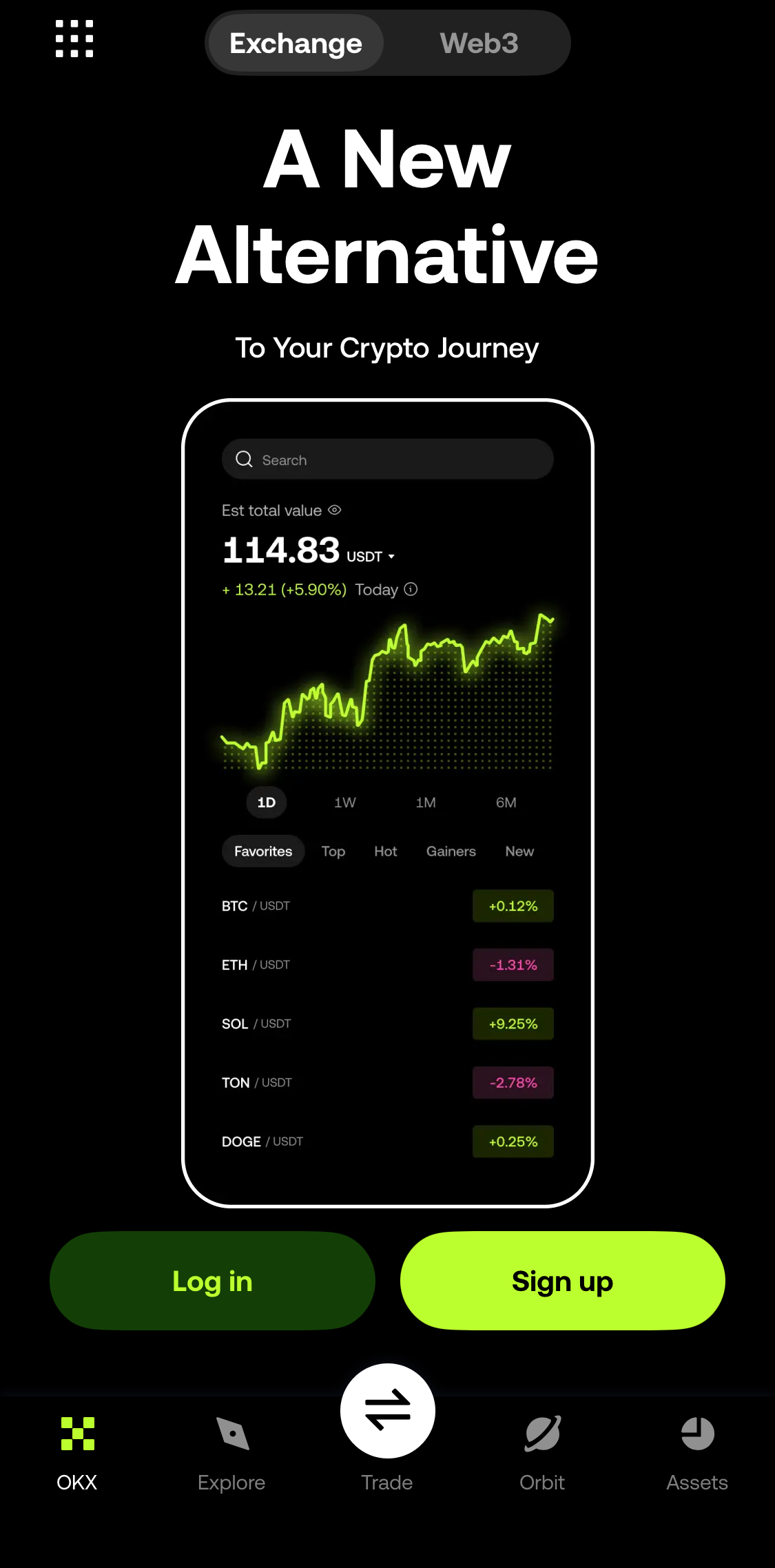
- 앱 첫 화면에서 Sign up을 누릅니다.
- 거주 국가를 South Korea로 선택합니다. 안내와 약관을 읽고 체크한 뒤 Create account를 누릅니다.
- 본인의 이메일을 입력하고 이메일로 받은 인증 코드를 확인합니다. 이후 화면이 전화번호 인증으로 이어집니다.
 크게 보기
크게 보기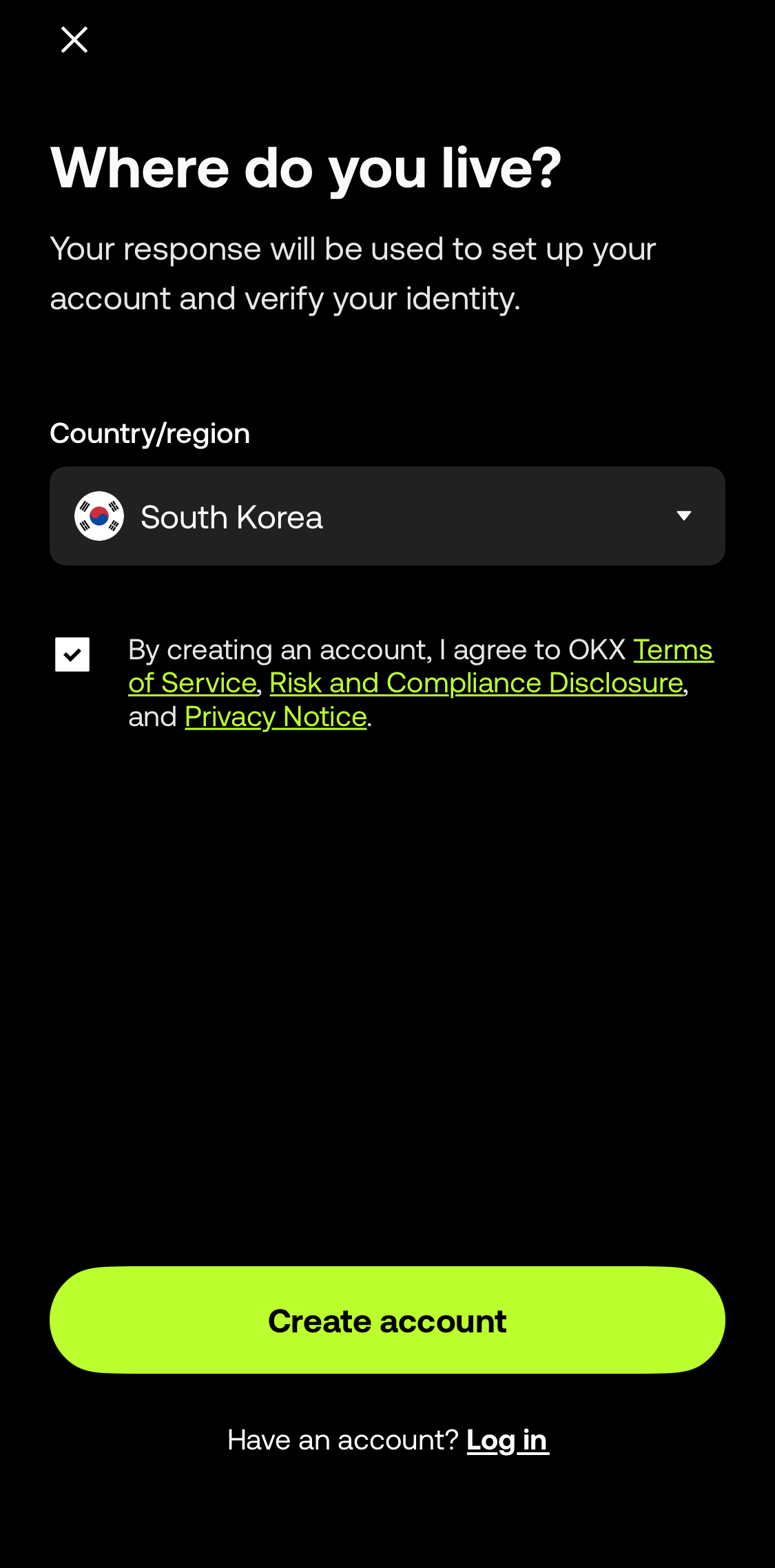 크게 보기
크게 보기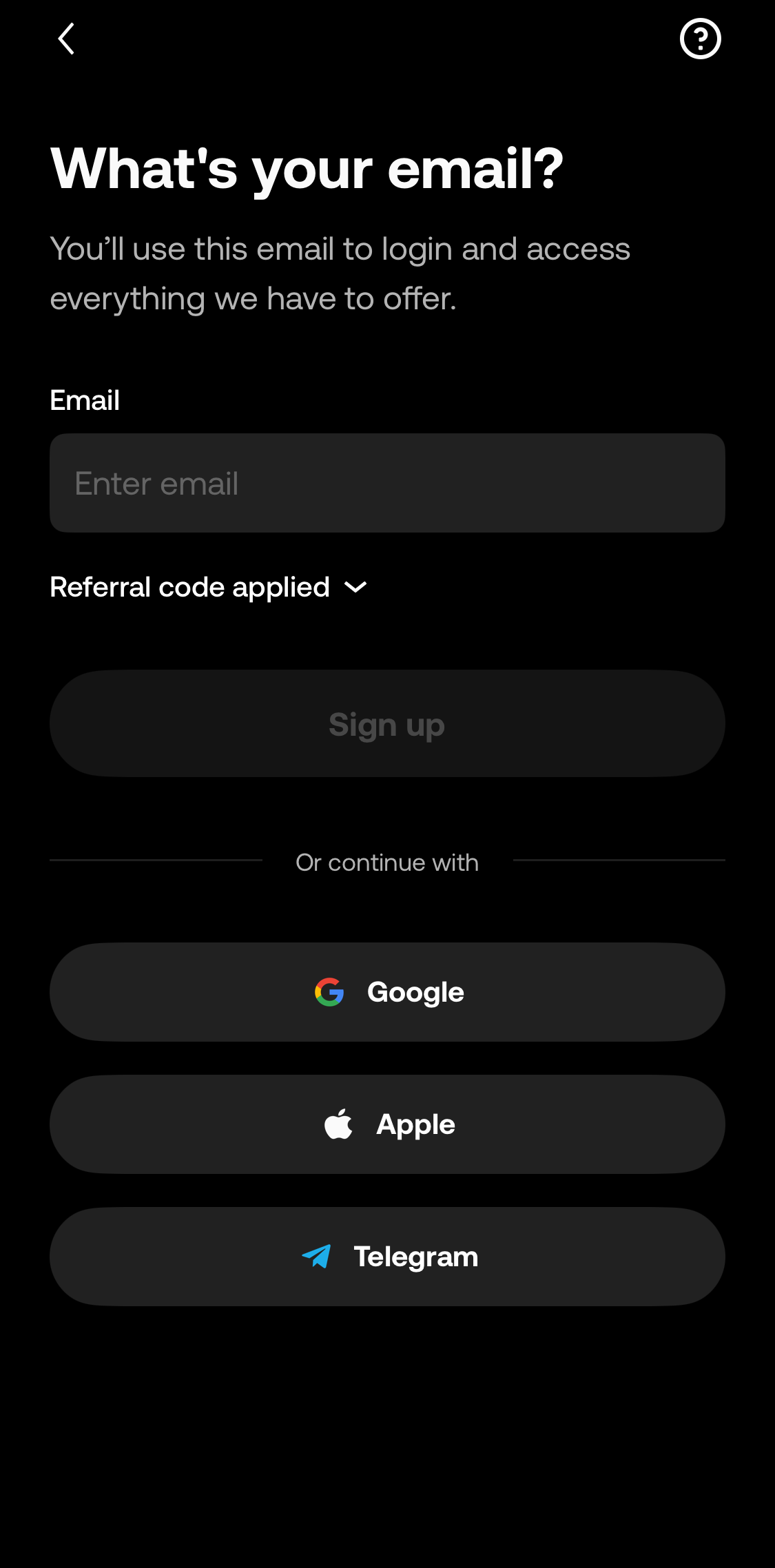 크게 보기
크게 보기추천 코드가 비어 있다면 25644048
이 가이드가 도움이 됐다면 가입 시 추천 코드 25644048을 입력해 주세요. 아래 링크에서도 같은 코드로 공식 가입 화면을 열 수 있습니다.
추천 코드 입력은 선택 사항입니다. 기존 계정은 그대로 사용하고, 코드를 넣기 위해 계정을 새로 만들 필요는 없습니다.
OKX 가입 · 추천 링크okx.com의 공식 계정 가입 페이지로 이동합니다.
카드 신청은 가입 후 OKX 앱에서 별도로 진행합니다.
추천 링크로 가입·이용 시 운영자가 보상받을 수 있습니다.
CryptoVND 독립 운영 · 비공식 가이드
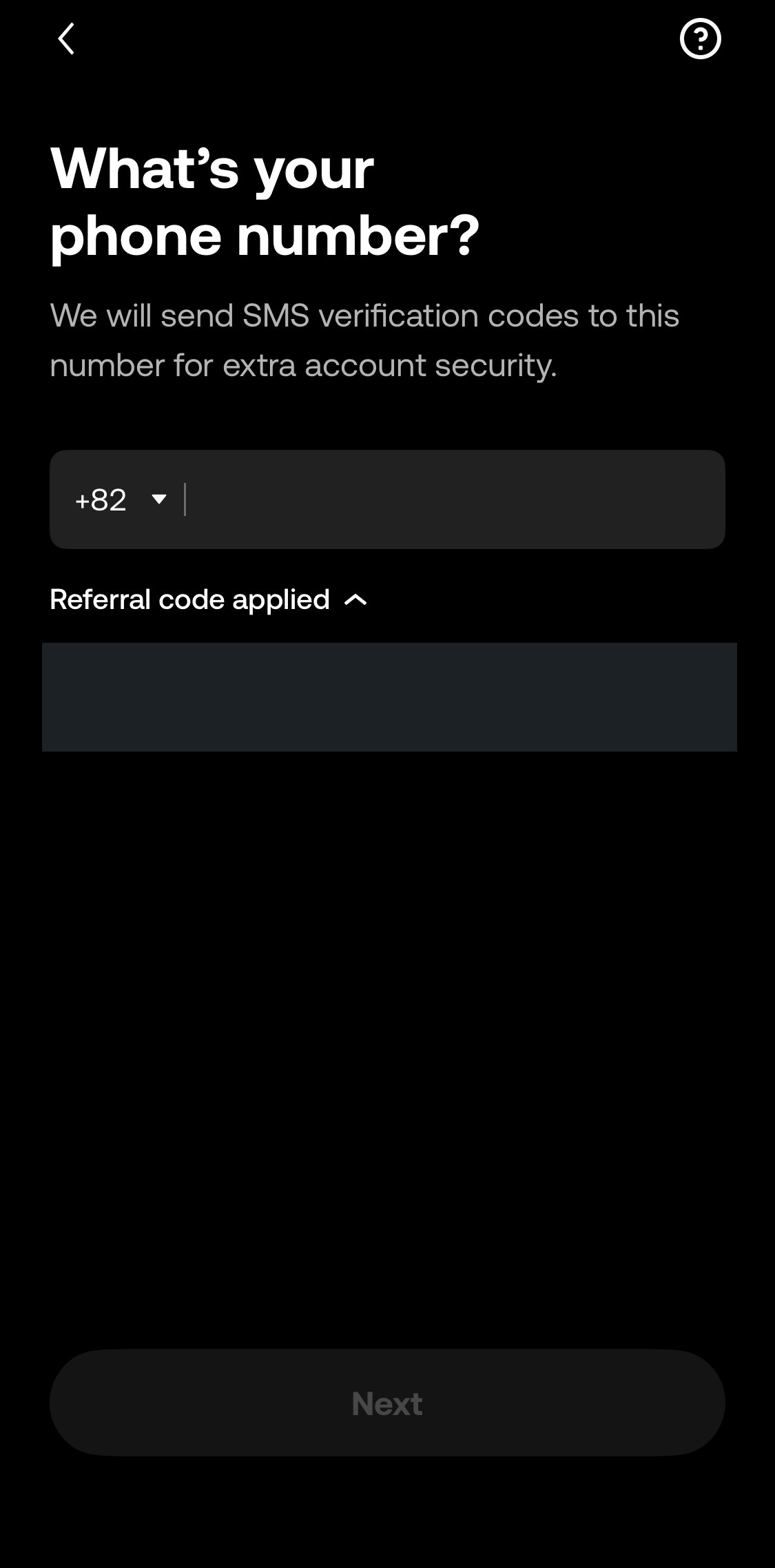
- 전화번호에 대한민국 국가번호 +82가 선택됐는지 확인하고 인증을 진행합니다. Referral code 칸이 있다면 추천 코드를 확인합니다.
- 로그인용 패스키를 설정하면 다음 로그인 때 편리합니다. 가입 중 건너뛸 수 있는 화면이라면 나중에 설정해도 됩니다. 아래에서 만드는 Pay 거래용 패스키는 별도입니다.
 크게 보기
크게 보기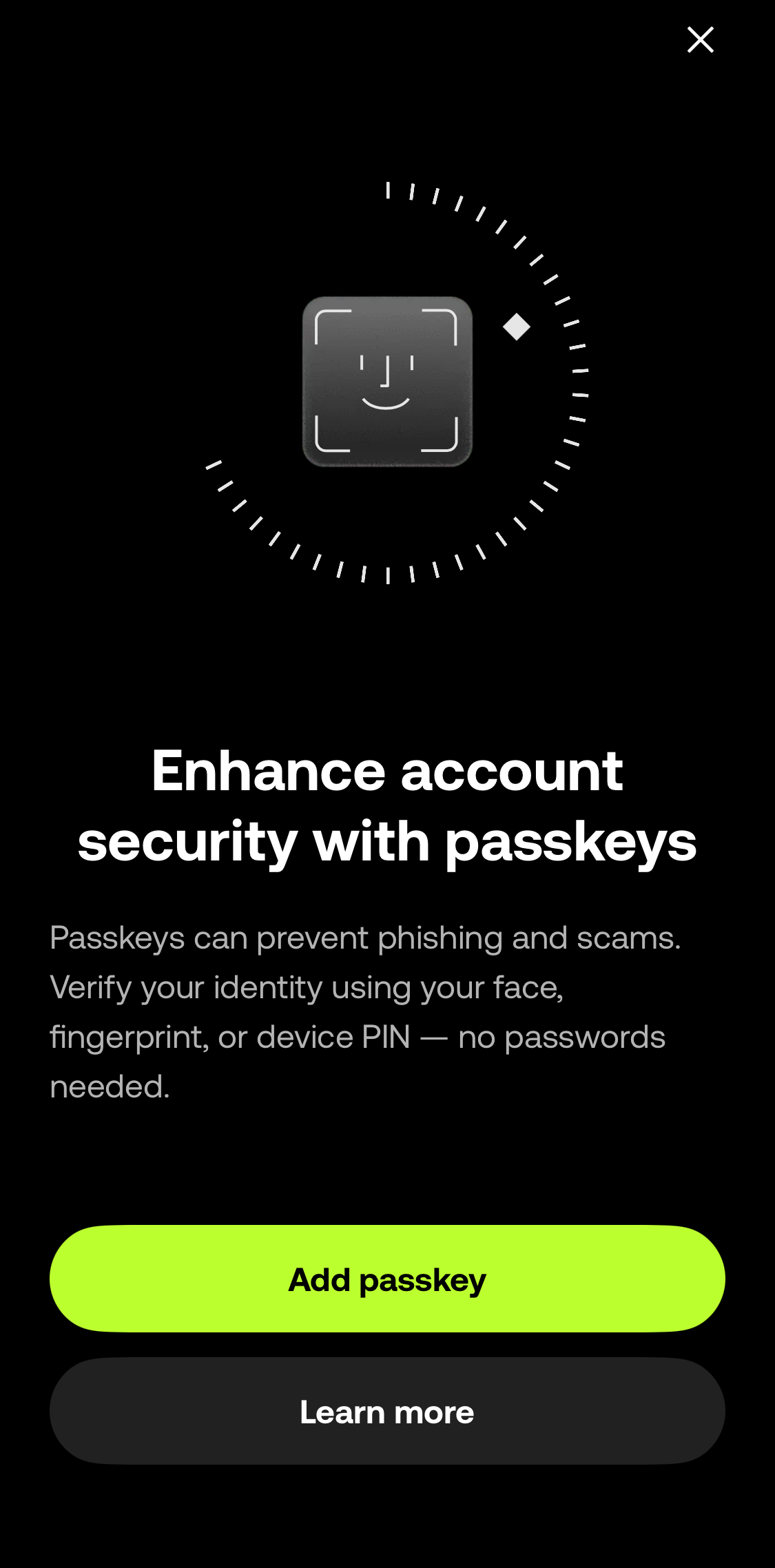 크게 보기
크게 보기이미 계정이 있다면 로그인 후 본인 인증 상태를 확인하세요. 인증까지 끝났다면 03 Pay 활성화로 이동합니다.
02거주 정보와 신분증으로 본인 인증(KYC)을 완료하세요
Confirm where you live는 본인 인증 과정에서 거주 국가를 확인하는 화면입니다. 국가만 고르면 끝나는 절차가 아니라, 신분증과 얼굴 확인 등으로 본인임을 확인하는 과정입니다.
- 실제 거주 국가를 확인합니다. 계정에 표시되는 인증 안내에 따라 지원되는 신분증 종류를 선택합니다.
- 신분증 전체가 잘 보이게 촬영합니다. 가장자리가 잘리거나 빛이 반사되지 않도록 화면의 안내를 따릅니다.
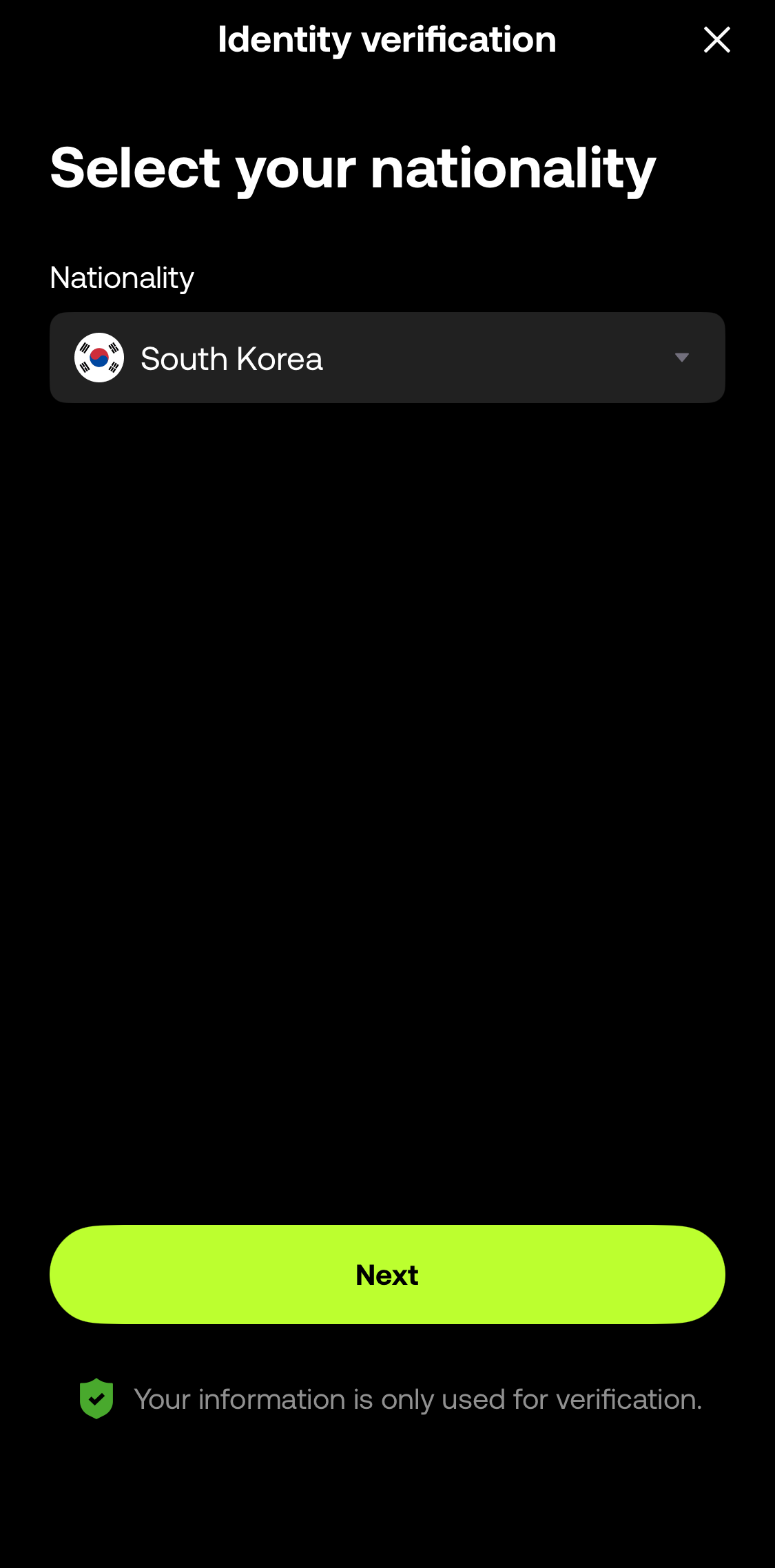
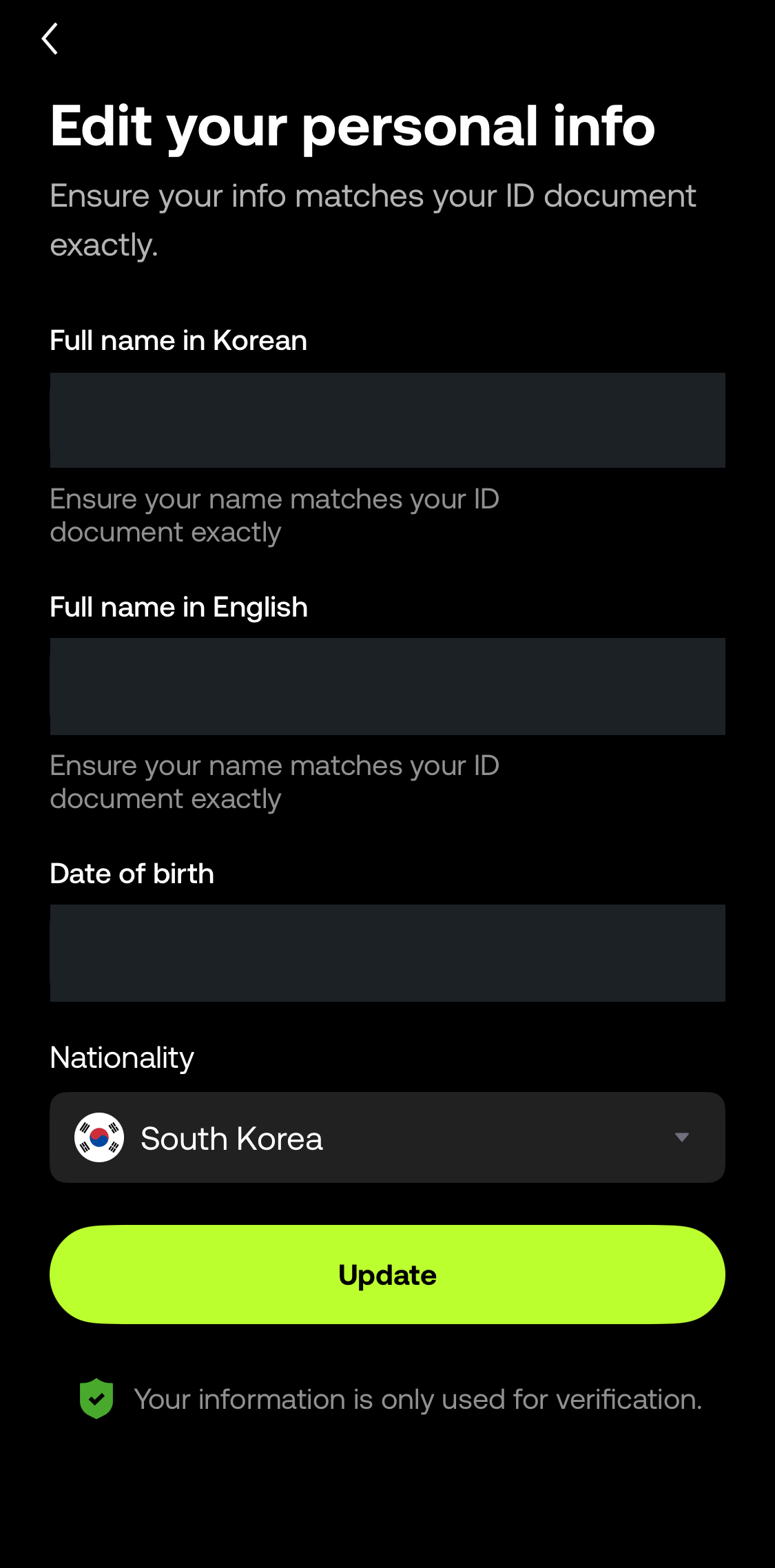
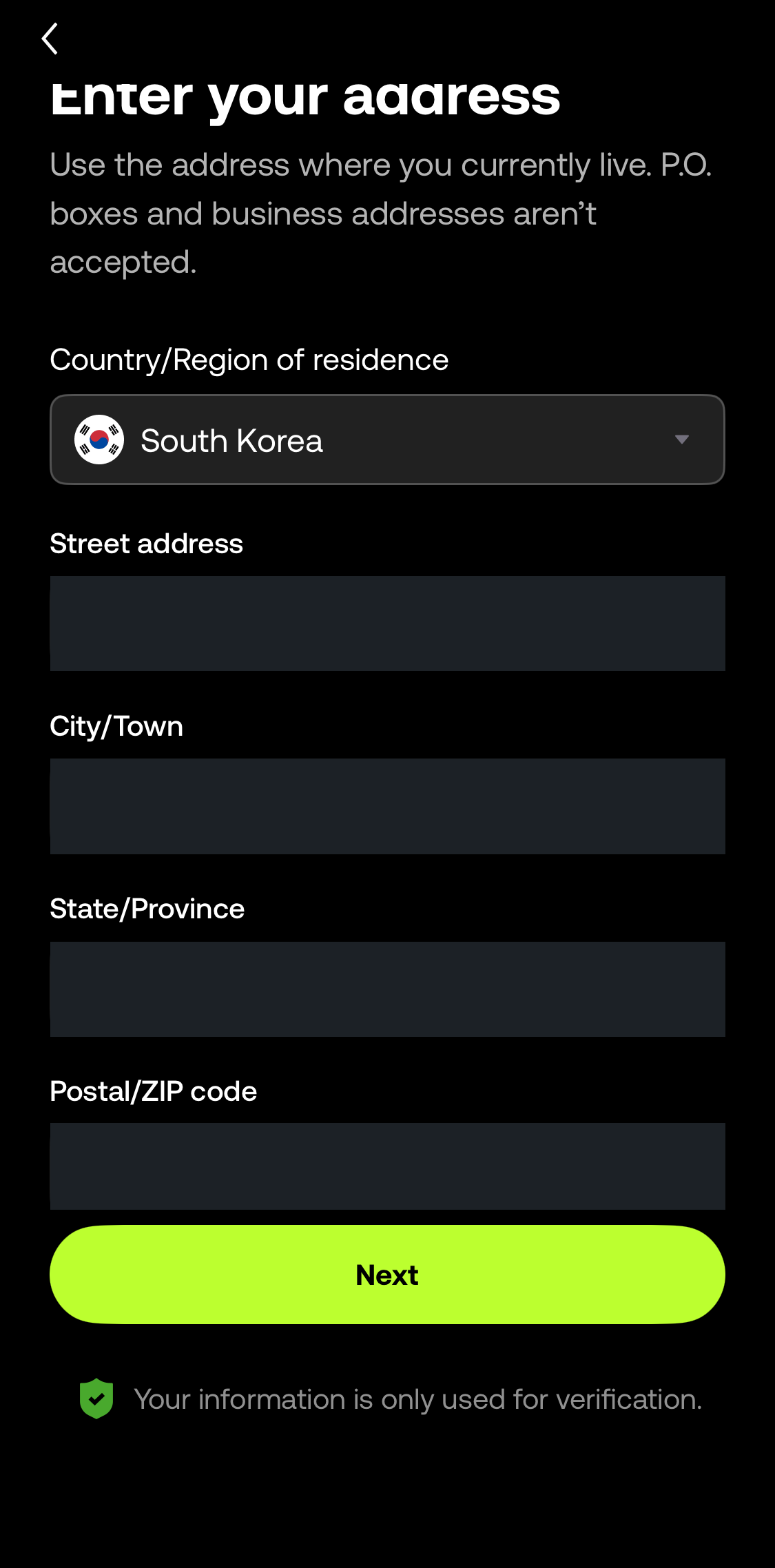
- 얼굴 확인과 국적·이름·생년월일·주소 등 요청받은 정보를 제출합니다. 신분증과 일치하는 본인 정보를 입력하세요.
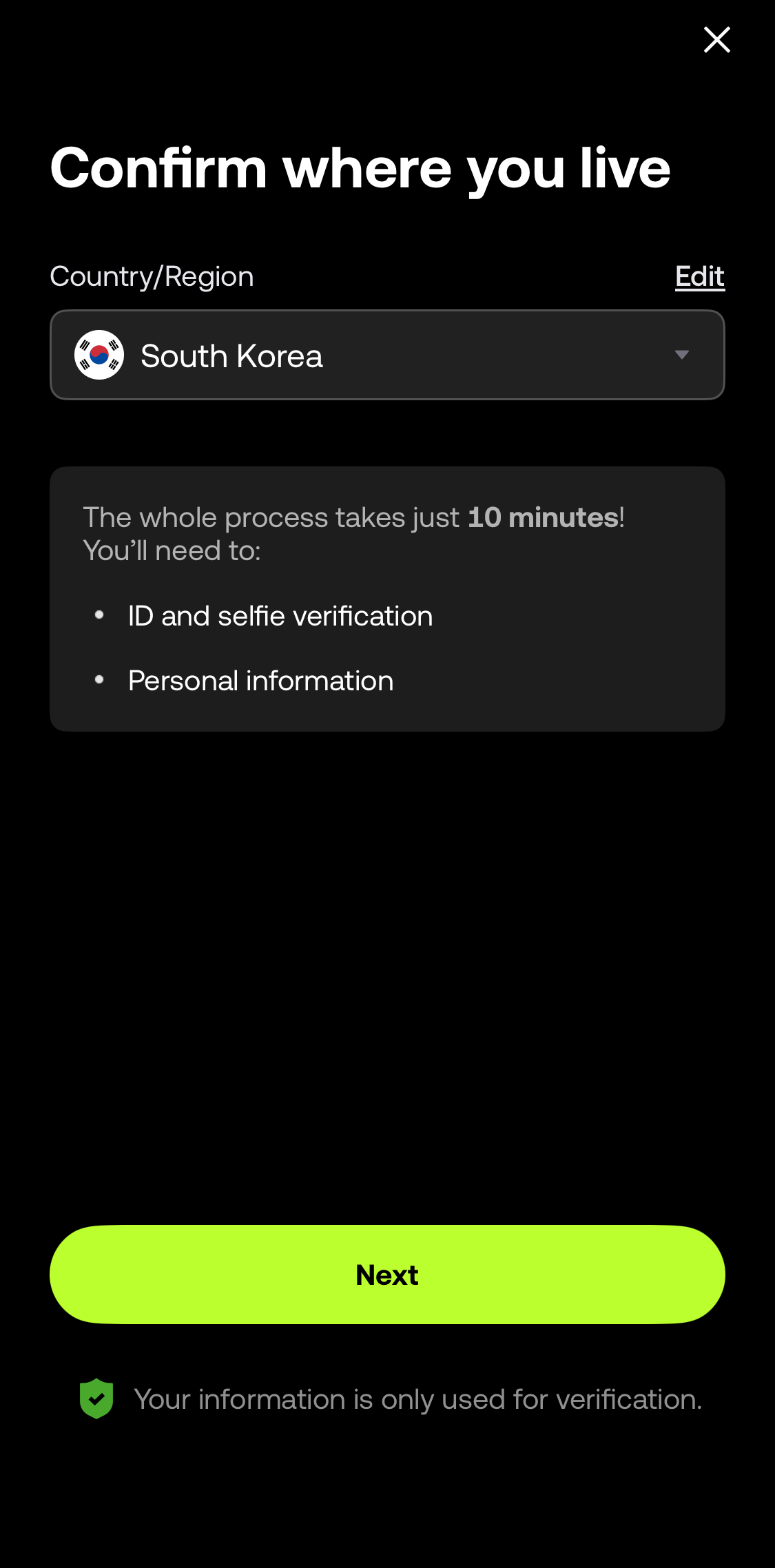 크게 보기
크게 보기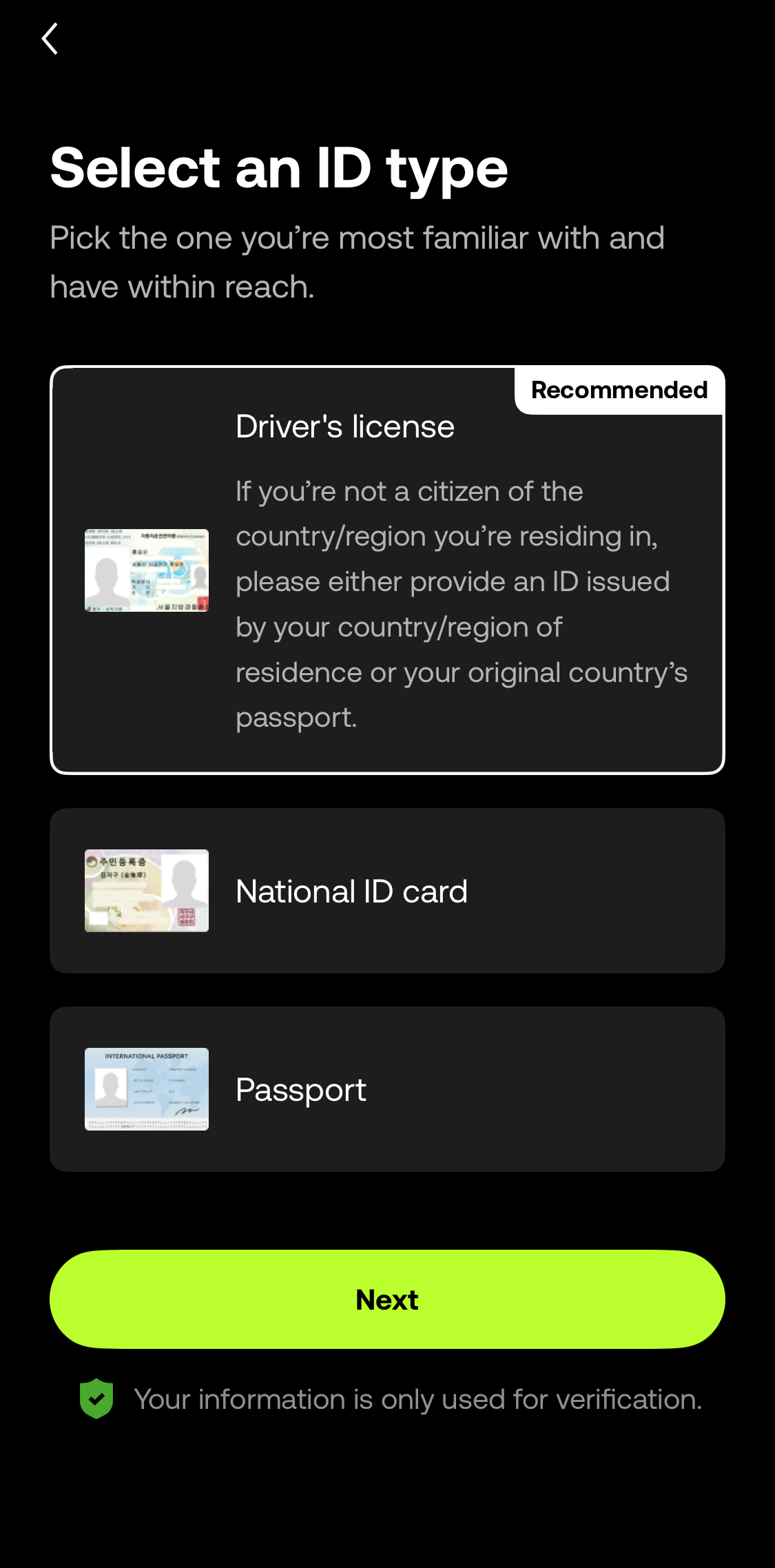 크게 보기
크게 보기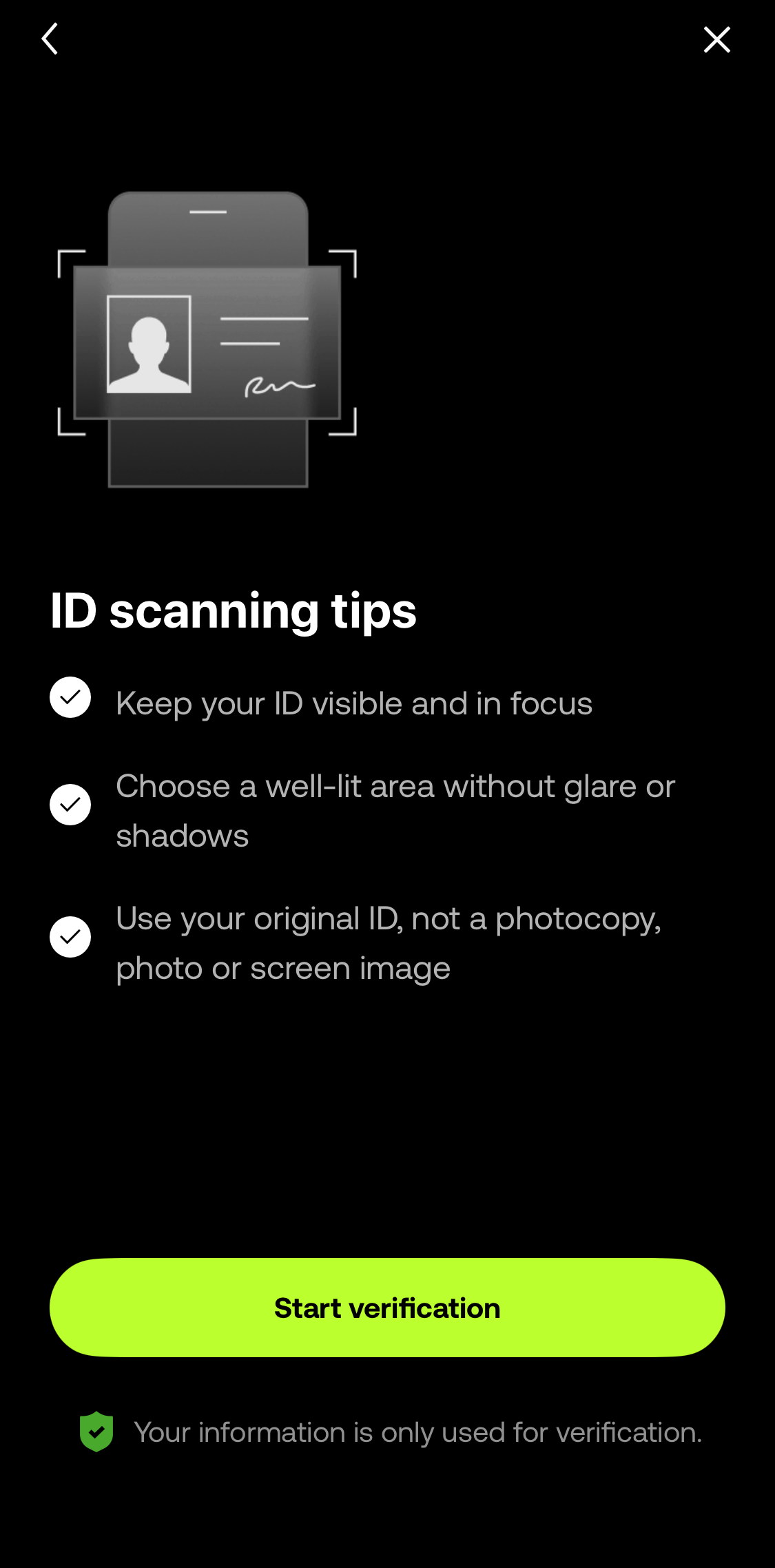 크게 보기
크게 보기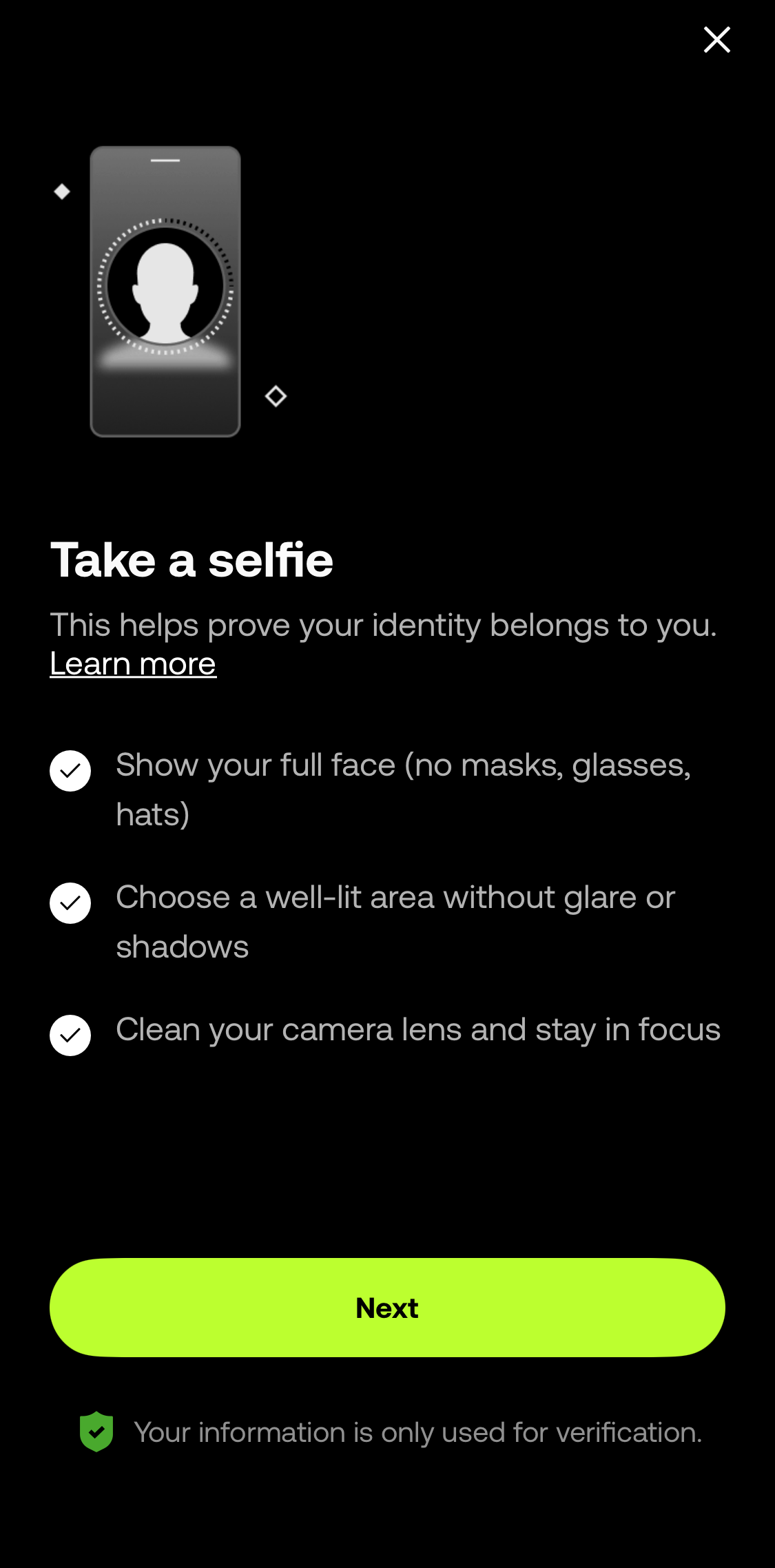
이름·주소 입력 화면도 보기
이름, 생년월일, 주소는 본인 서류와 일치하게 입력합니다. 아래 화면의 개인정보는 가렸습니다. 예시 정보를 그대로 제출하지 마세요.
Reviewing이 나오면 심사 중입니다
제출 직후의 Reviewing은 승인 완료가 아닙니다. 운영자는 이번 심사가 약 5분 걸린 것으로 기억합니다. 추가 확인이나 서류 요청이 있으면 더 오래 걸릴 수 있습니다.
공식 개인 인증 안내는 통상 24시간 내 결과 알림을 설명합니다. 앱의 인증 상태가 승인으로 바뀌었는지 확인한 뒤 다음 단계로 진행하세요.
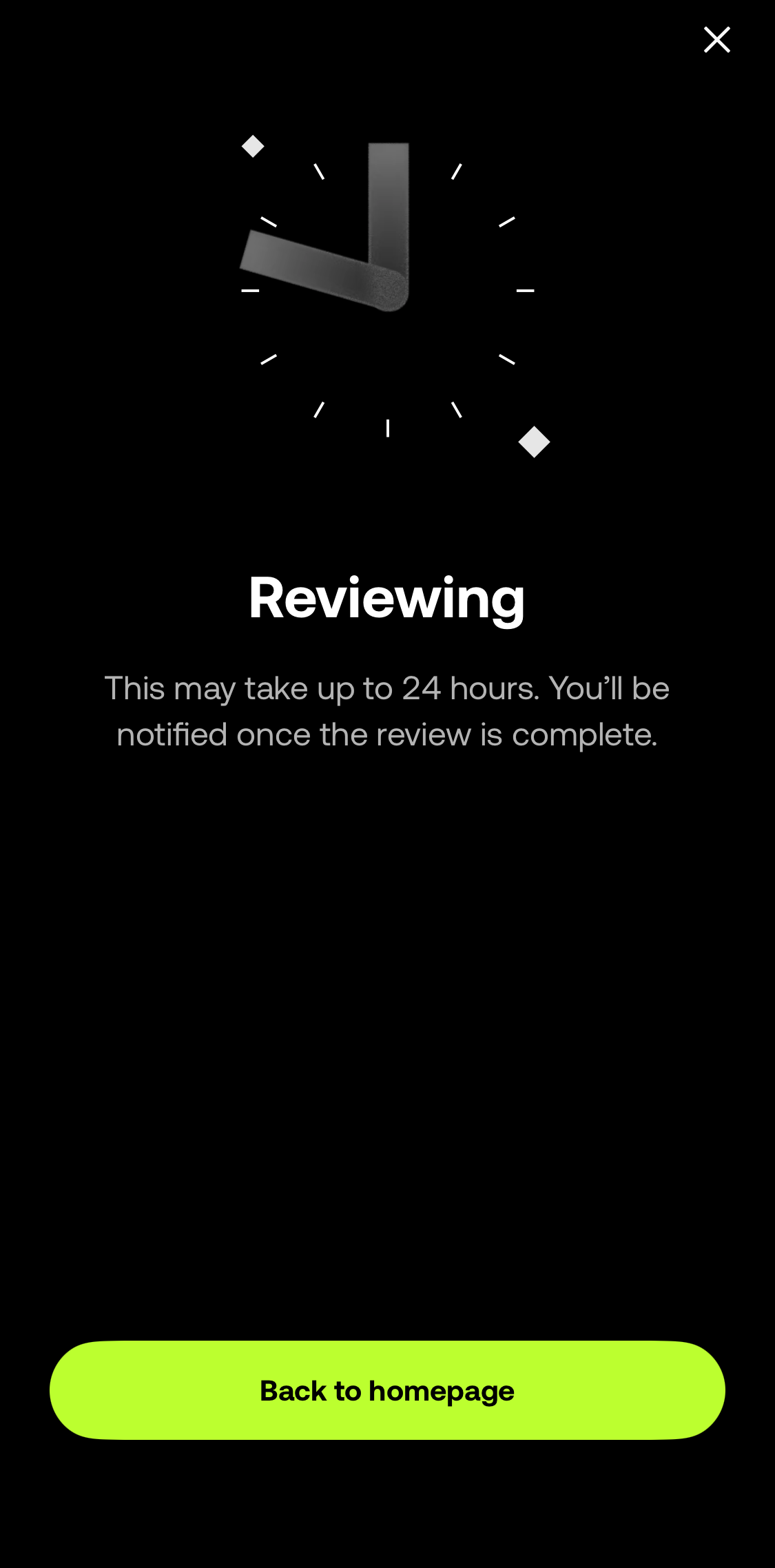 크게 보기
크게 보기여기까지 마치면 OKX 계정 가입과 본인 인증 단계가 끝납니다. 카드 발급은 다음의 Pay 설정과 신청을 따로 완료해야 합니다.
03거래소에서 Pay를 열고 활성화하세요
OKX 앱의 Exchange 화면에서 Pay를 엽니다. 처음이라면 서비스 소개를 확인하고 Activate Pay로 진행합니다. 앱 버전에 따라 메뉴 위치는 달라질 수 있습니다.
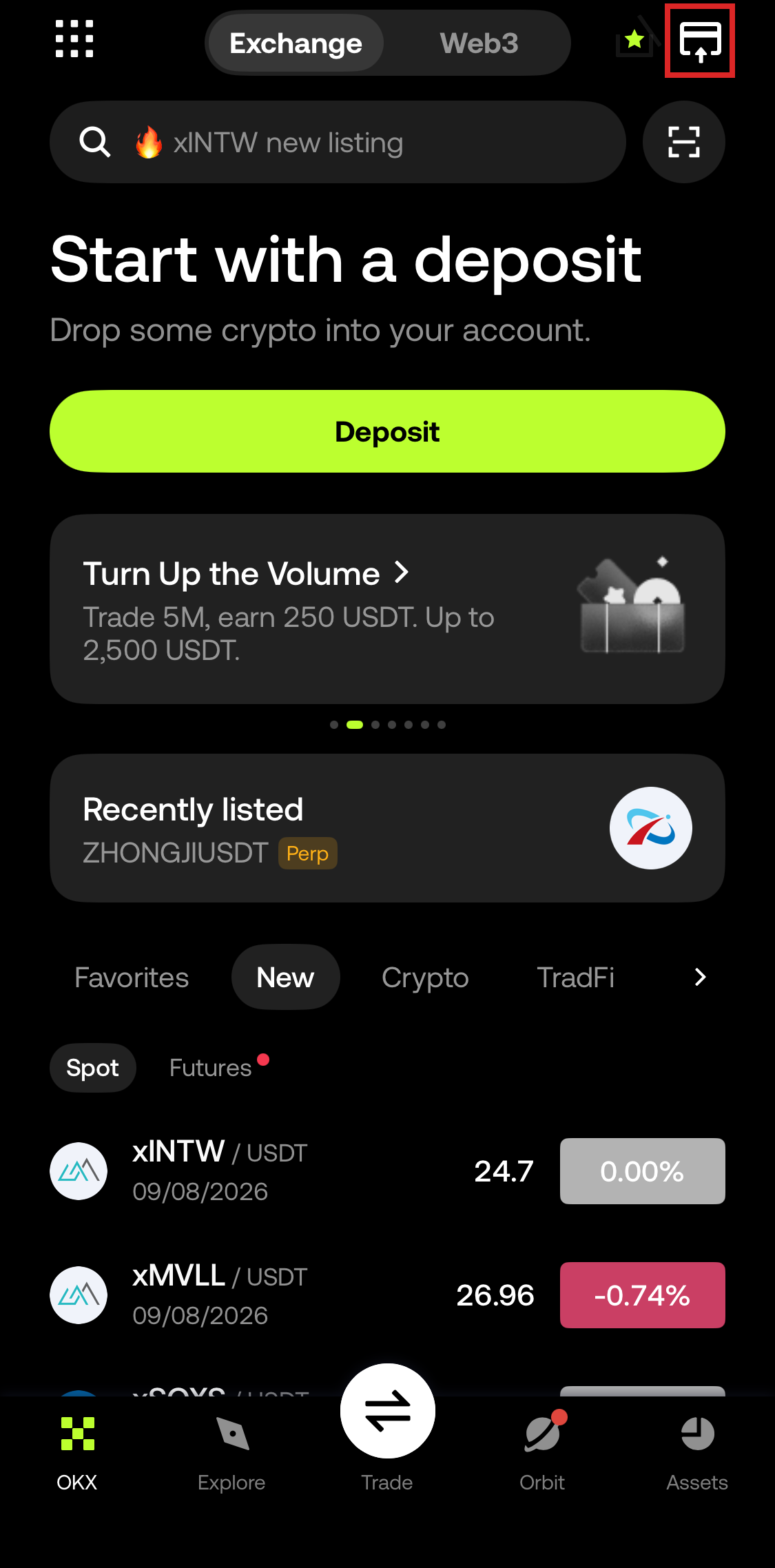 크게 보기
크게 보기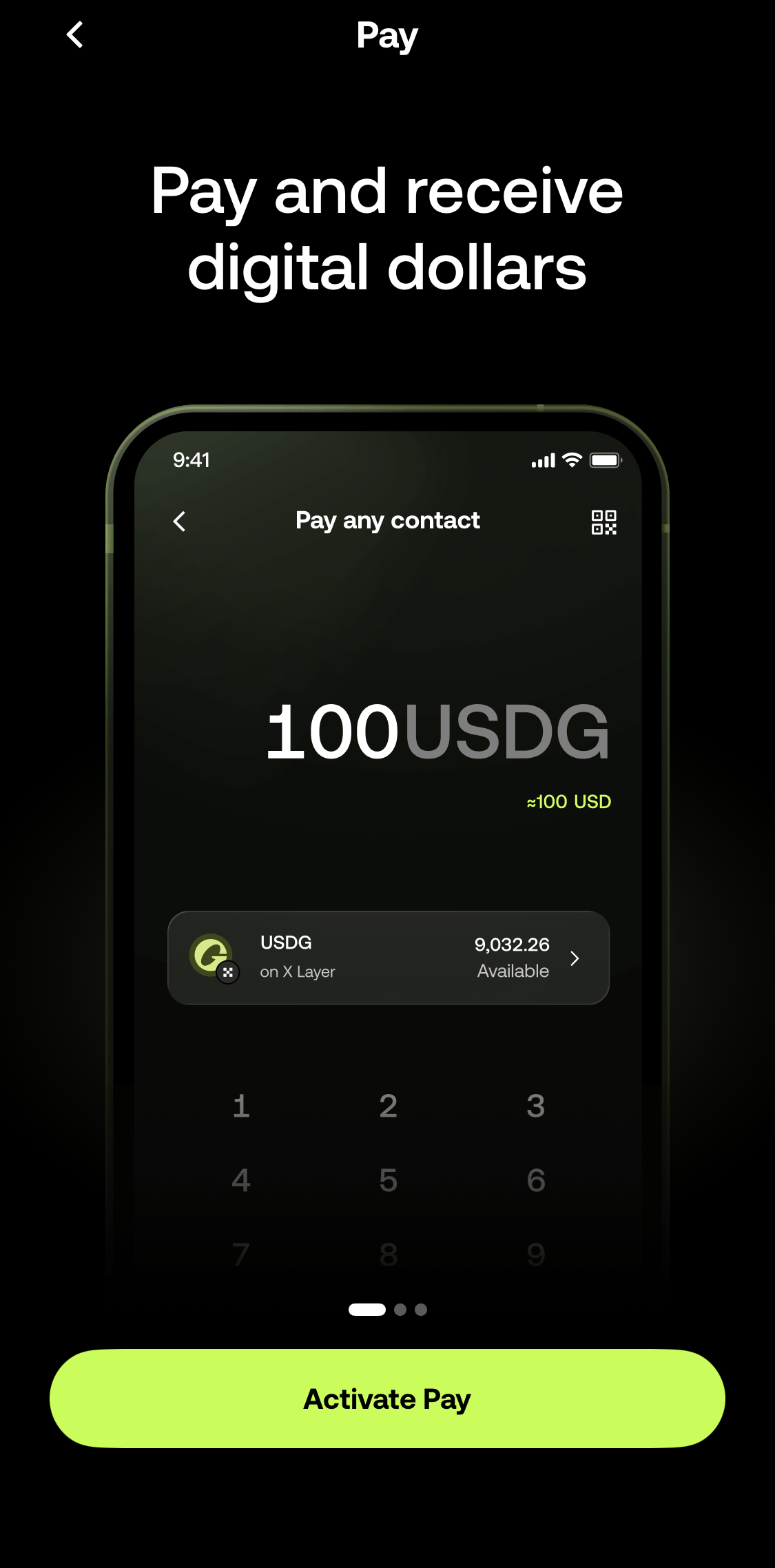 크게 보기
크게 보기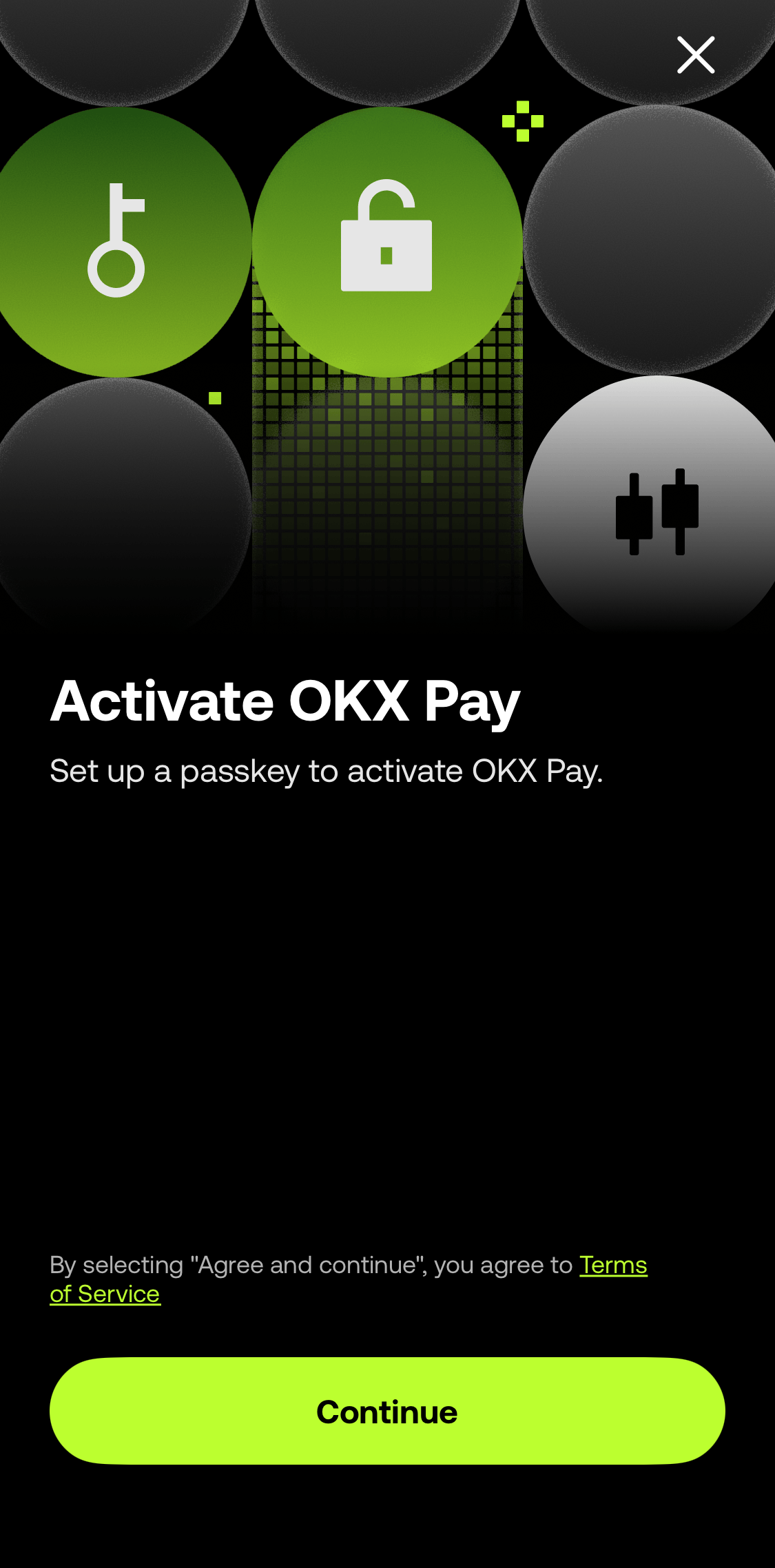 크게 보기
크게 보기Pay 패스키는 거래를 인증하는 수단입니다. 거래소 로그인 패스키를 이미 만들었더라도 Pay에서 별도로 요구하면 설정해야 합니다. 기기를 바꾸거나 패스키를 삭제하기 전에는 계정의 복구 수단을 확인하세요.
Get card가 보여도 아직 잔액은 별도입니다
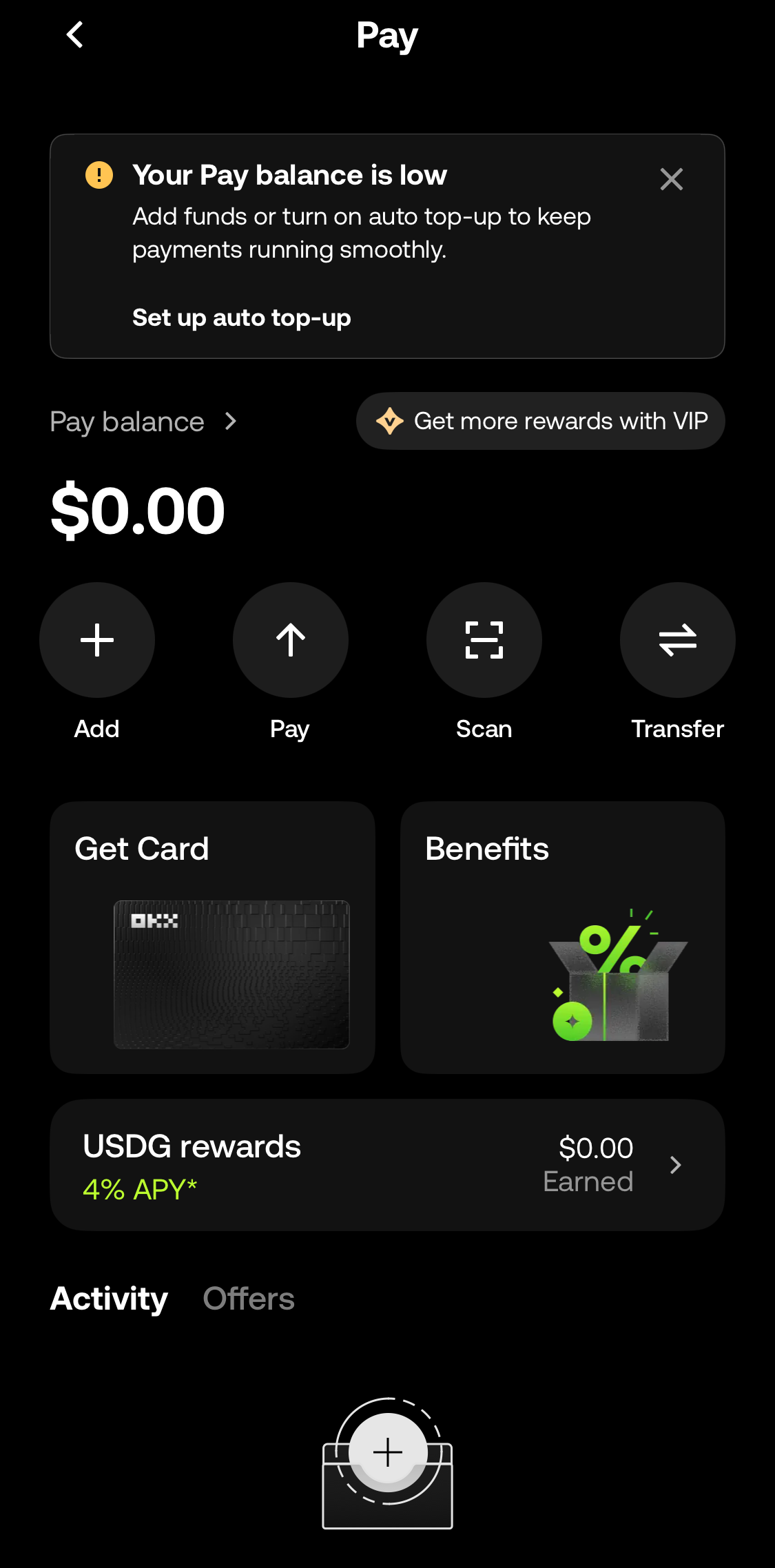
이 계정은 Pay 활성화 후 Get card 버튼이 표시됐습니다. 신청을 열어 요구되는 정보를 확인할 수 있지만, 발급을 마치려면 Pay 잔액 조건도 충족해야 했습니다.
이 글에서는 먼저 OKX 거래소에 USDT를 입금한 뒤, 카드 신청 화면으로 돌아와 Pay를 충전합니다. 계정에 카드 신청이 제공되지 않는다면 카드용 자금부터 보내지 마세요.
 크게 보기
크게 보기04OKX 거래소의 USDT 입금 주소를 만드세요
이번 경로는 업비트 → OKX 거래소 → OKX Pay입니다. 업비트에서 바로 Pay의 주소로 보내는 방법이 아닙니다.
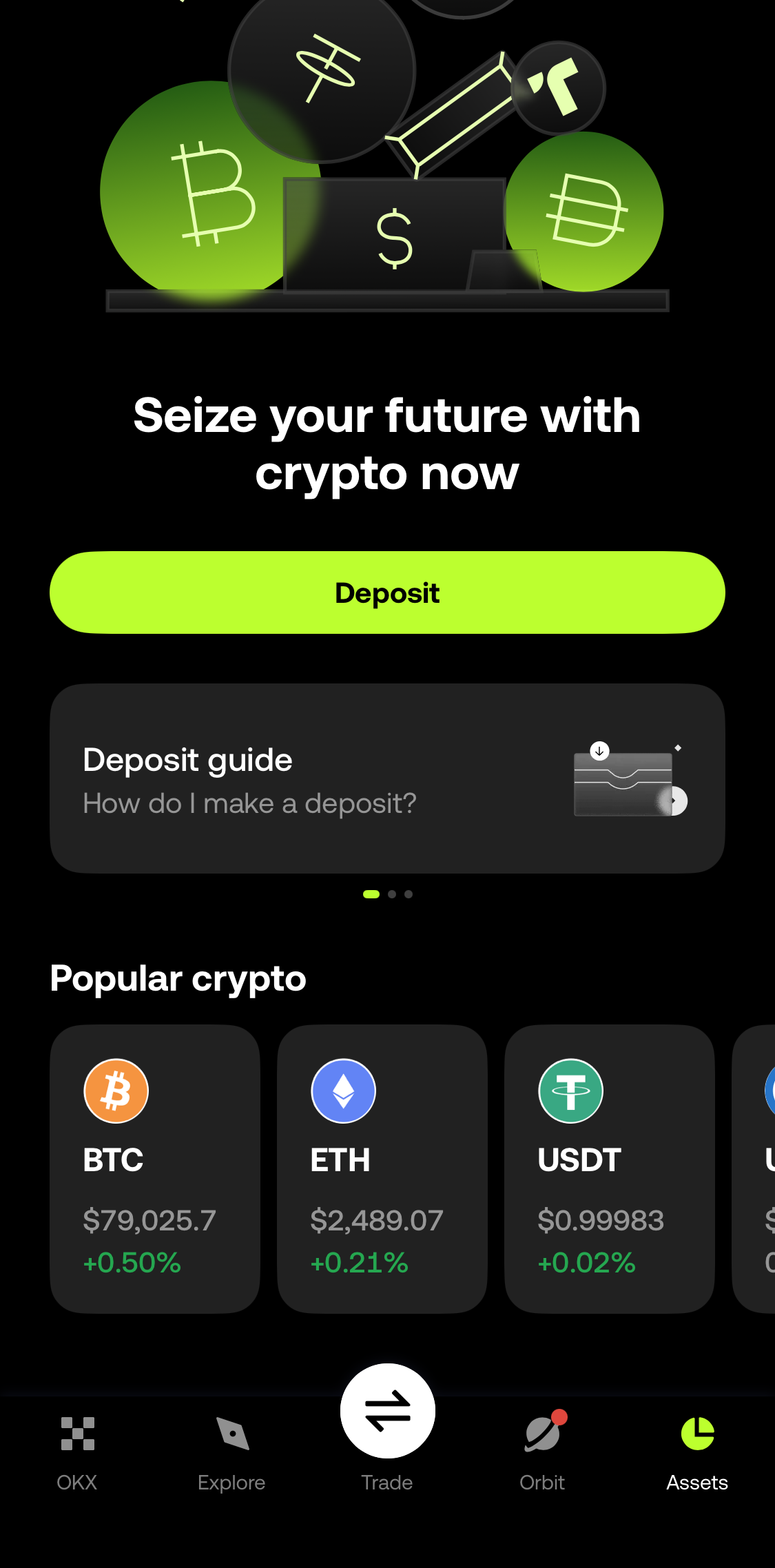
- OKX의 Assets → Deposit을 누릅니다.
- 입금할 자산으로 USDT를 선택합니다.
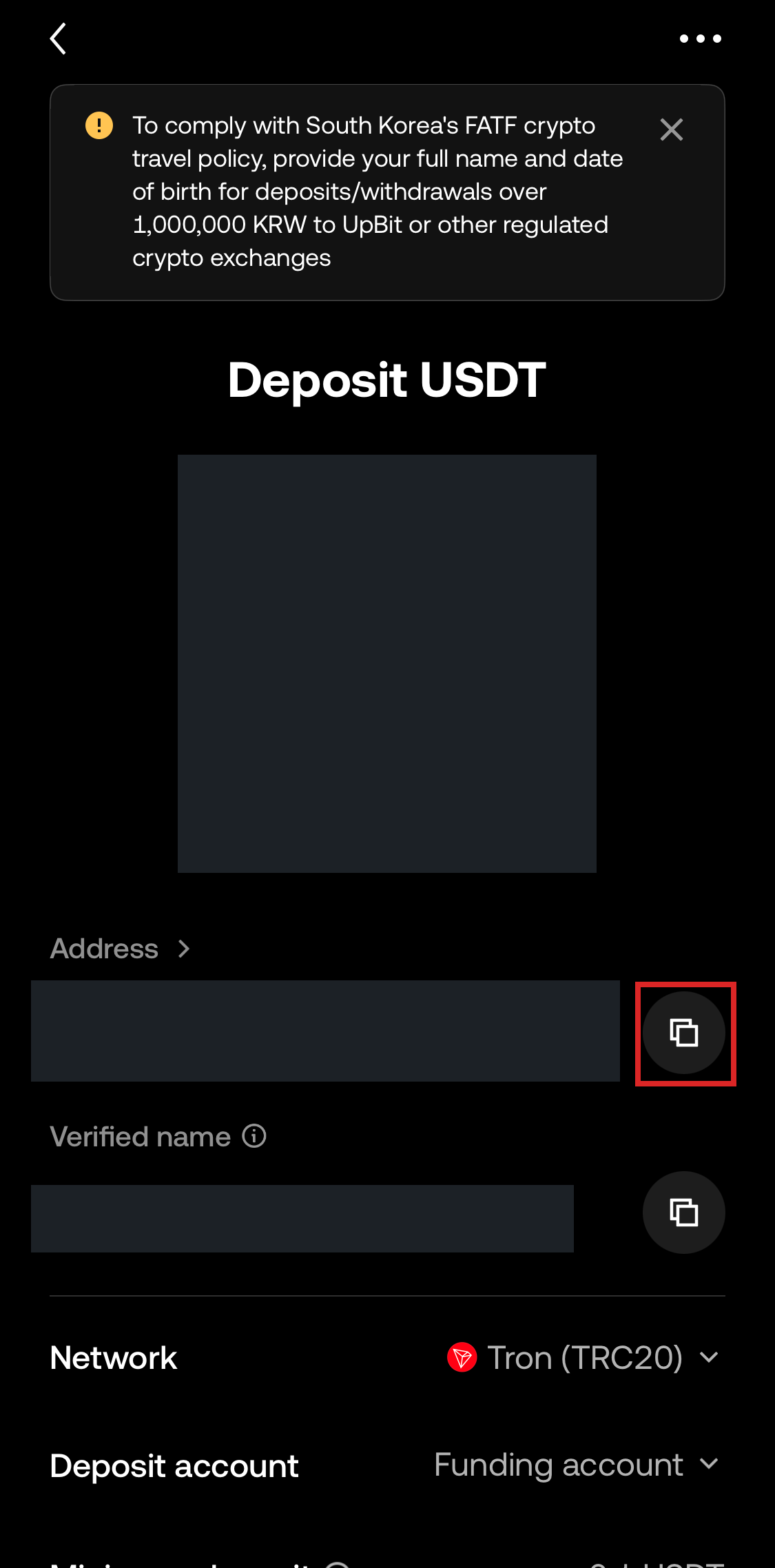
- 네트워크에서 Tron (TRC20)을 선택합니다. 업비트에서도 같은 네트워크를 사용해야 합니다.
 크게 보기
크게 보기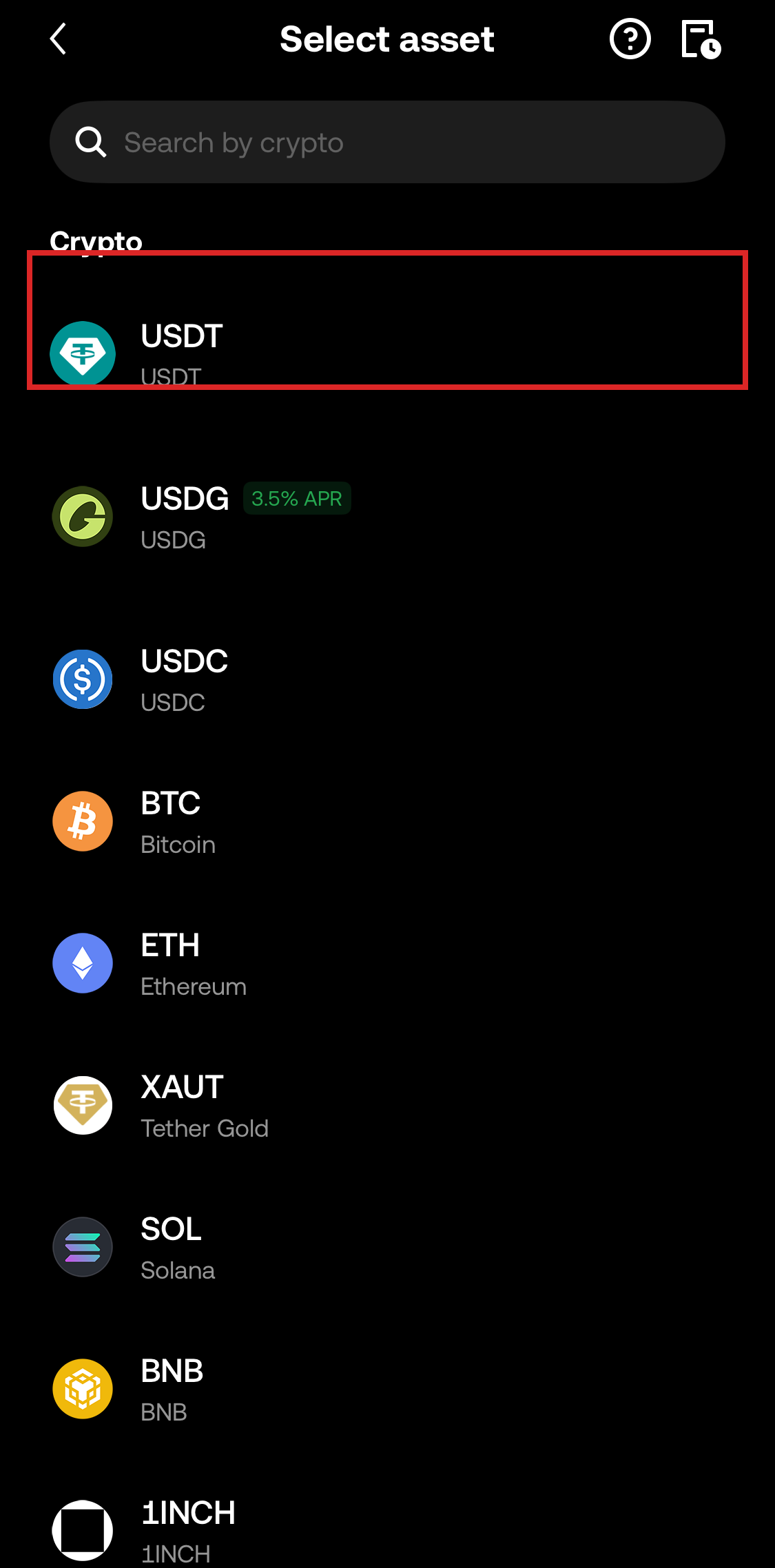 크게 보기
크게 보기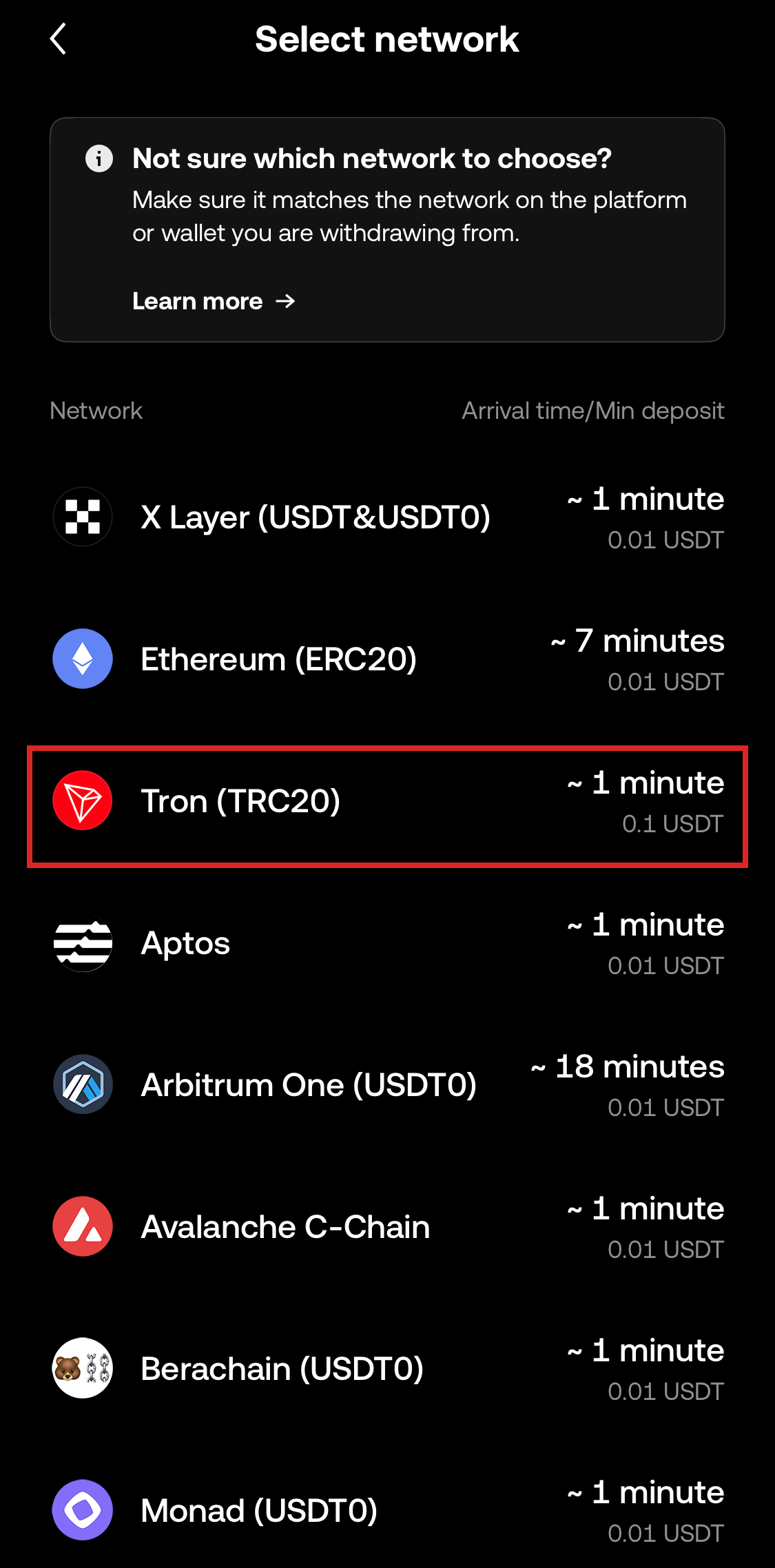 크게 보기
크게 보기표시된 주소를 복사하세요
USDT 입금 화면에 Tron (TRC20)이 표시되는지 다시 확인한 뒤 Address 옆 복사 버튼을 누릅니다. 이 주소를 다음 단계의 업비트 받는 사람 주소에 붙여 넣습니다.
입금 계정이 Funding account인지도 확인하세요. 거래소의 입금용 잔액이며, 이 단계만으로 Pay 잔액에 반영되지는 않습니다. 사진 속 주소 대신 반드시 본인 앱에서 새로 확인한 주소를 사용합니다.
 크게 보기
크게 보기Pay의 Receive crypto 화면과 다른 이유
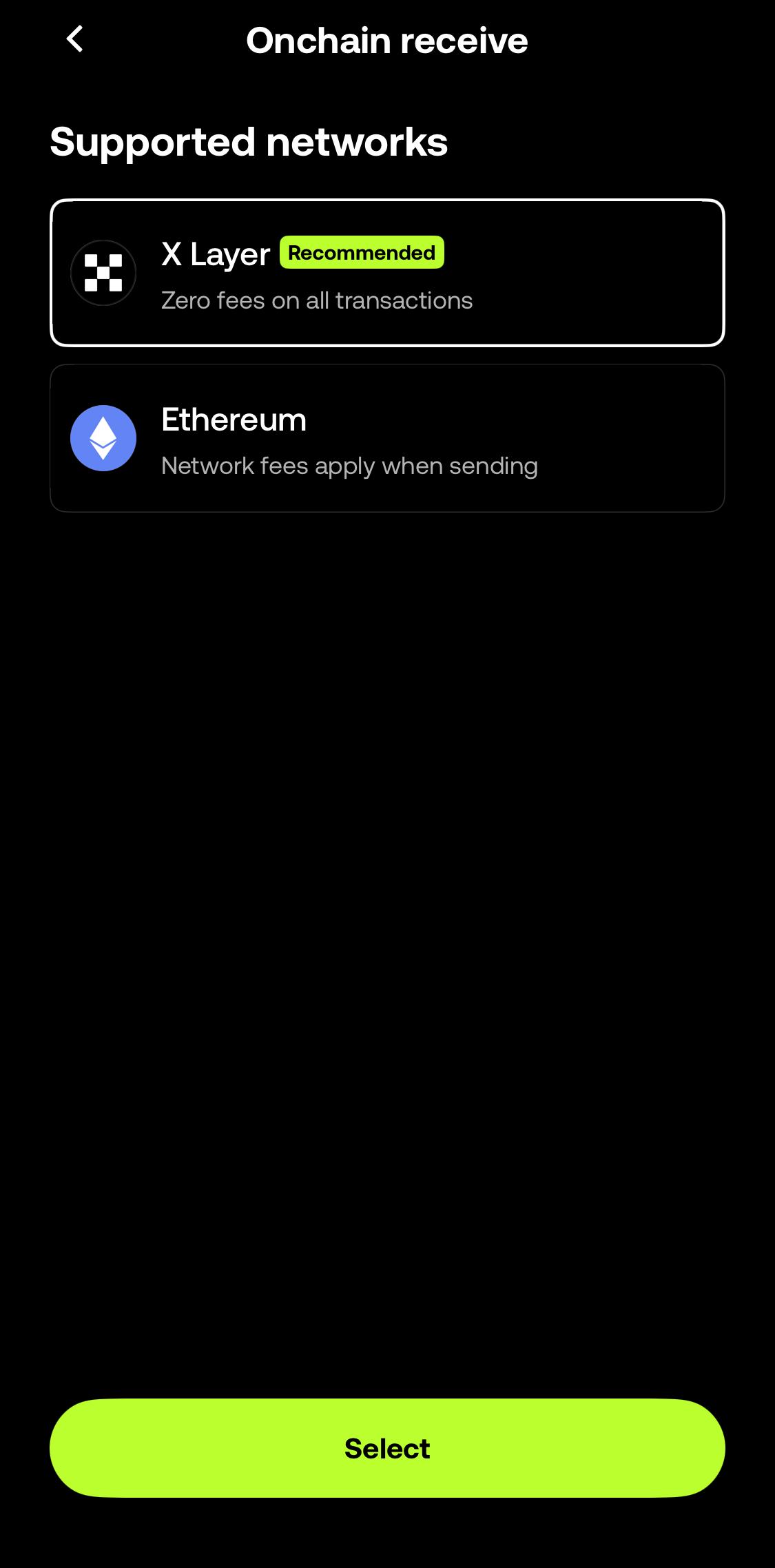
운영자의 Pay 외부 수령 화면은 X Layer와 Ethereum을 제시했습니다. 그 화면에 TRON 주소를 억지로 넣는 방식이 아닙니다. TRON으로 받는 곳은 OKX 거래소이고, 다음에는 앱의 Add funds from Exchange로 Pay에 이동합니다.
 크게 보기
크게 보기05업비트에서 TRON으로 USDT를 보내세요
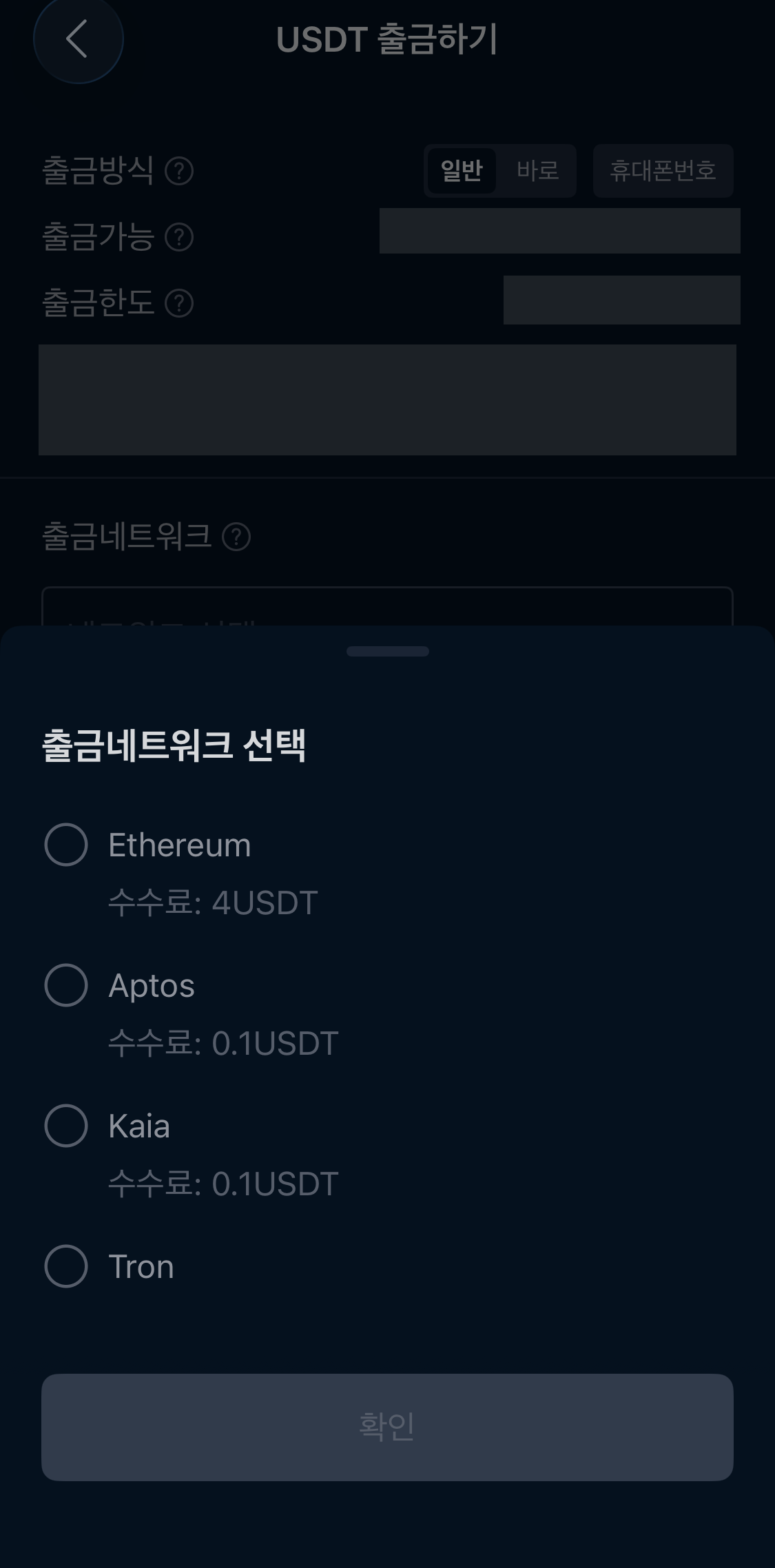
업비트 USDT 출금에서 네트워크를 Tron으로 선택하고, 앞서 복사한 본인 OKX USDT 입금 주소를 받는 사람 주소에 붙여 넣습니다. 본인 확인과 출금 안내가 나타나면 완료합니다.
- 출금 네트워크가 OKX 입금 화면과 같은 Tron인지 확인합니다.
- 출금 수량을 입력하고 표시된 출금 수수료와 총 출금량을 확인합니다.
- 받는 사람 주소를 붙여 넣고 앞뒤 문자를 대조합니다. 받는 거래소·수취인 정보와 본인 확인은 실제 정보로 진행합니다.
 크게 보기
크게 보기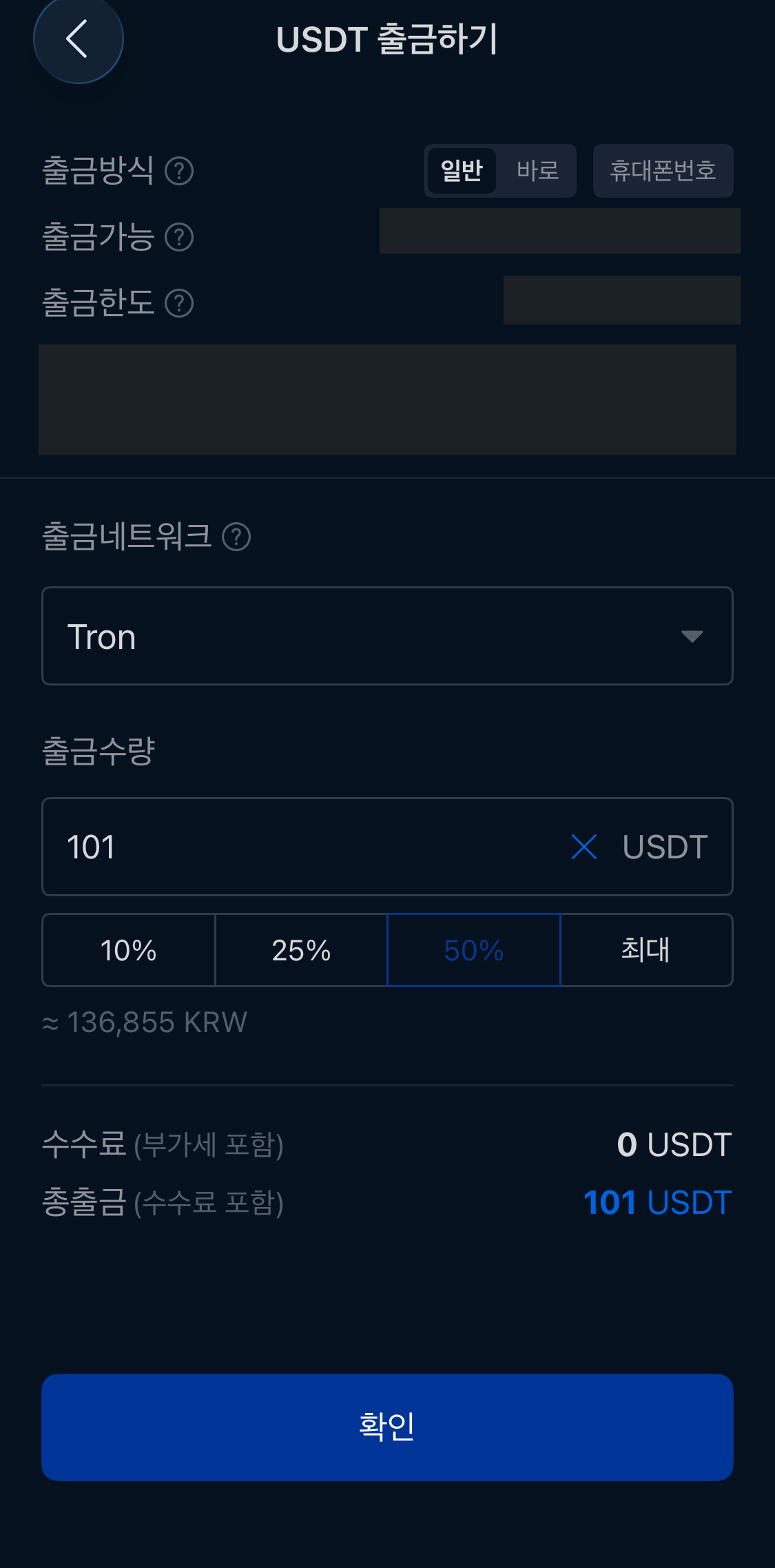 크게 보기
크게 보기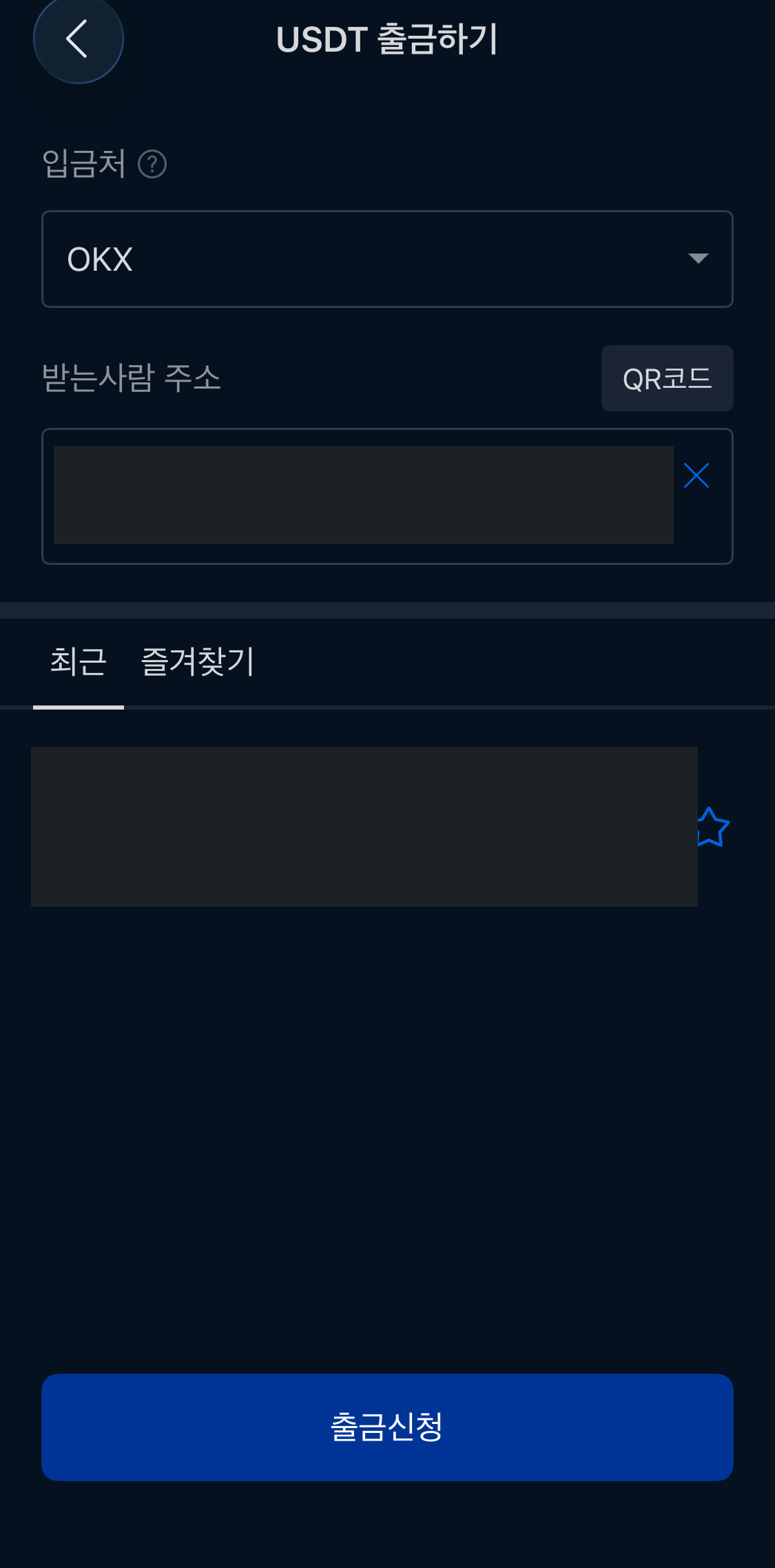 크게 보기
크게 보기업비트는 캡처와 공식 한도 안내에서 USDT의 네 가지 네트워크를 제공합니다. 이번 화면에서는 Tron 출금 수수료가 0 USDT였지만, 수수료나 지원 네트워크는 바뀔 수 있습니다. 보내는 곳의 출금 비용과 받는 곳의 지원 조건을 함께 확인하세요.
입금 수량과 달러 평가액의 차이
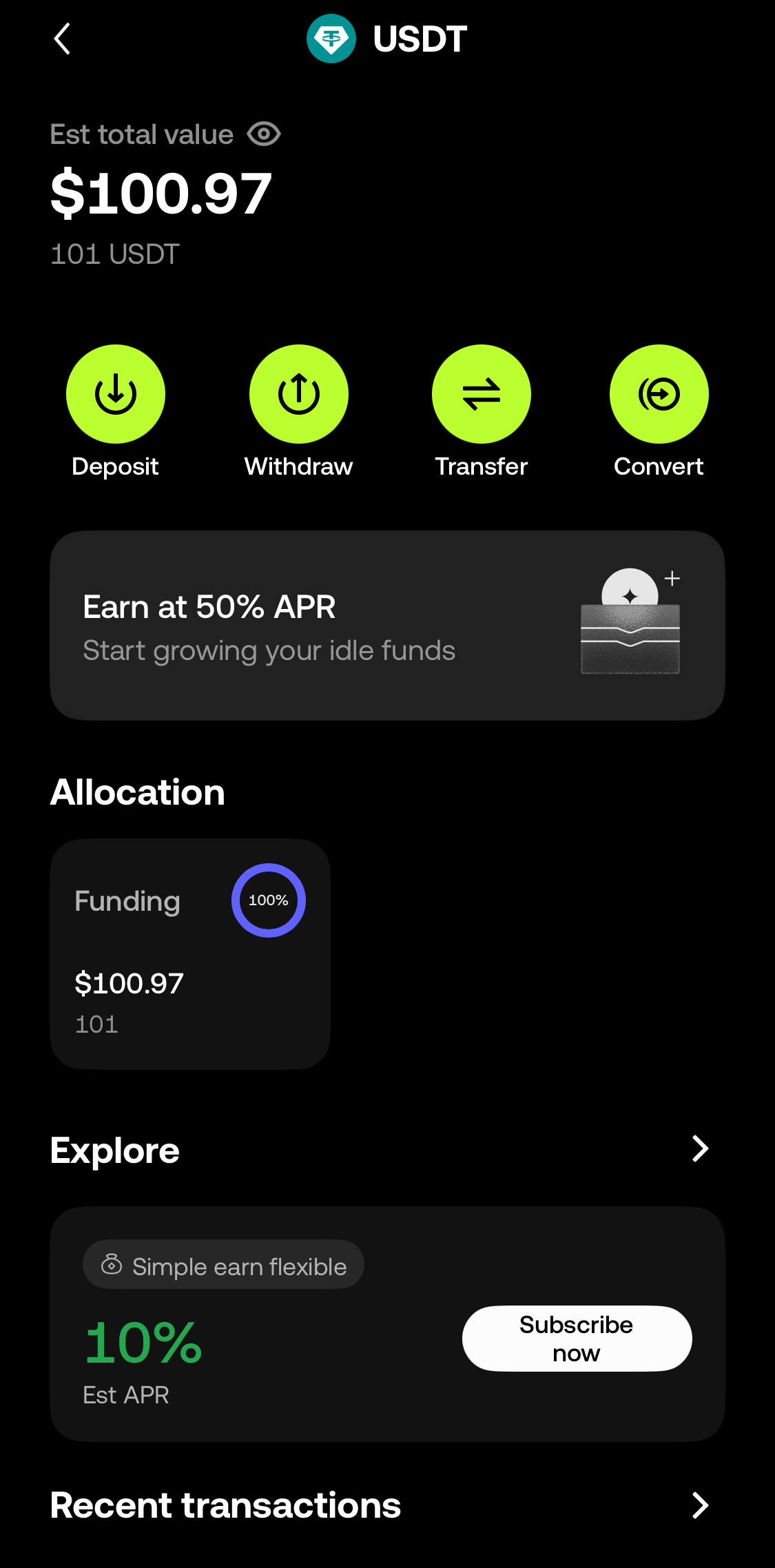
운영자는 출금 후 약 3분 만에 입금을 확인했다고 합니다. OKX에 도착한 수량은 101 USDT였고, 그때의 달러 평가액은 100.97 USD였습니다.
USDT 수량과 USD 평가액은 단위가 다릅니다. 이 사례는 토큰 수량이 그대로 들어왔으므로, 두 표시 숫자의 차이를 입금 수수료라고 볼 수 없습니다.
| 확인 항목 | 이번 사례 |
|---|---|
| 업비트 출금 수량 | 101 USDT |
| 출금 화면 수수료 | 0 USDT |
| OKX 수령 수량 | 101 USDT |
| OKX의 달러 평가액 | 100.97 USD조회 당시 평가액 |
 크게 보기
크게 보기06카드 신청 화면에서 Pay에 USDG를 충전하세요
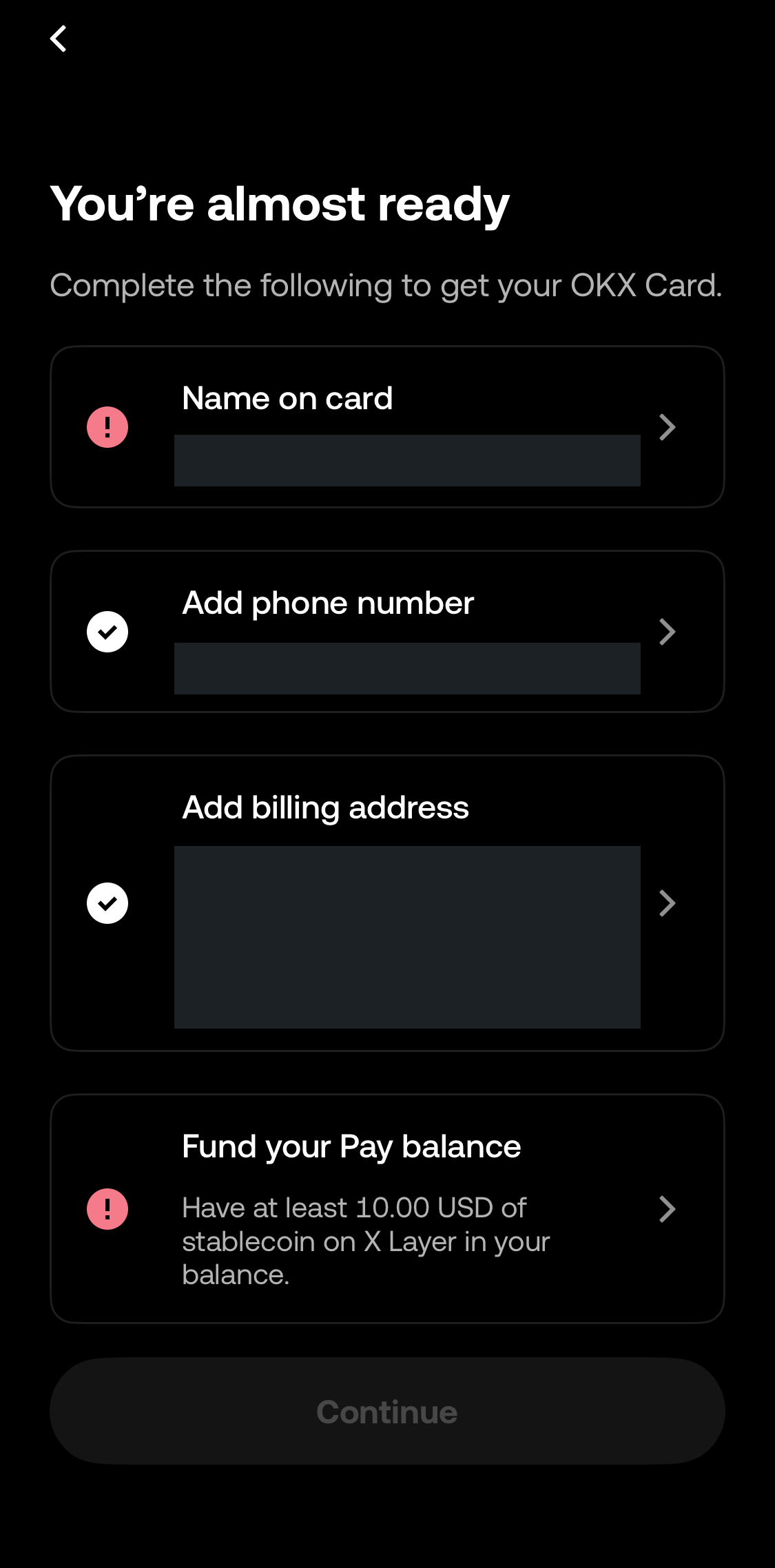
거래소에 입금된 것을 확인했다면 다시 Pay → Get card로 돌아옵니다. 이름·전화번호·주소 등의 신청 정보를 확인하고 Fund your Pay balance 단계로 진행합니다.
 크게 보기
크게 보기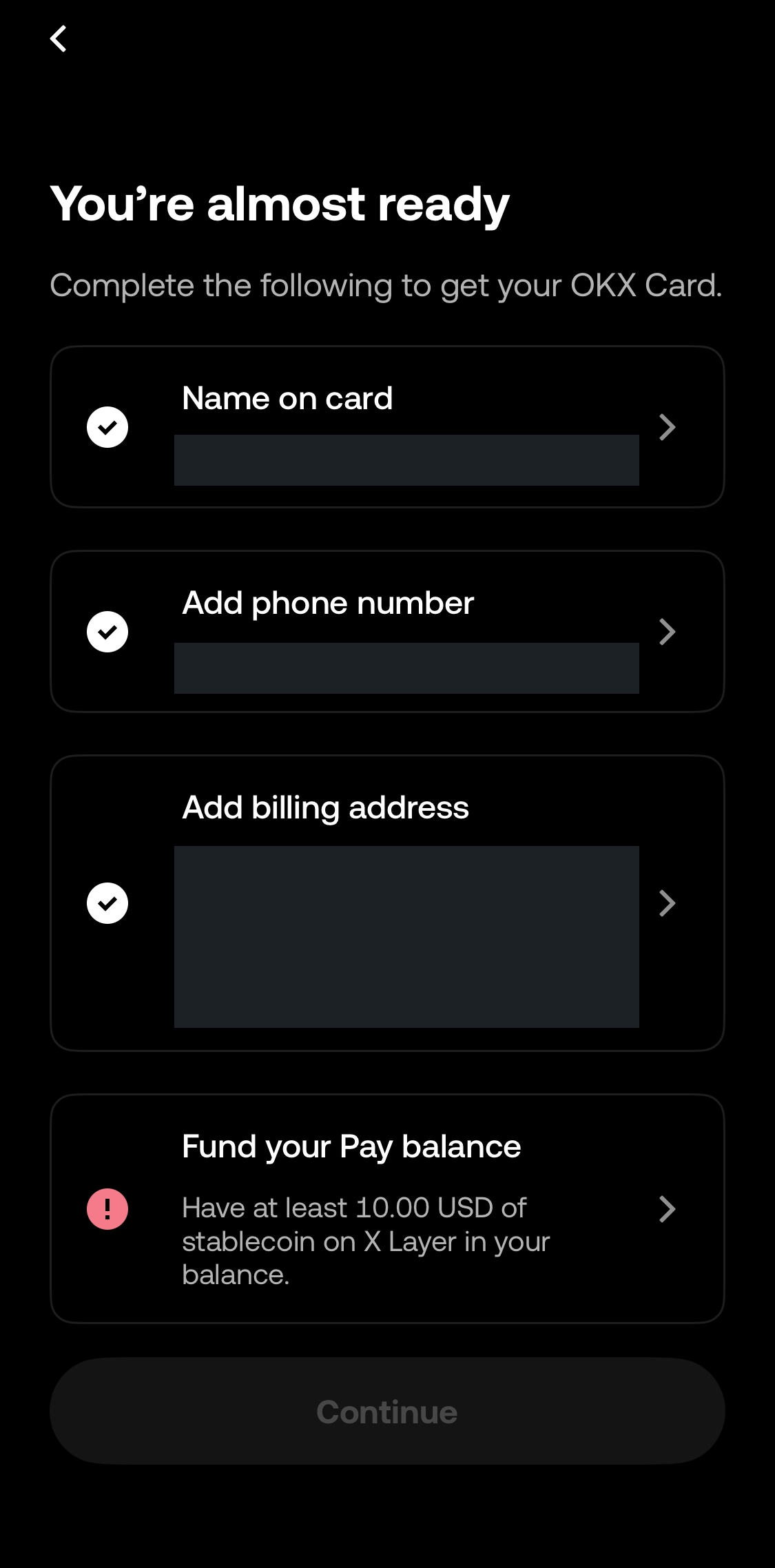 크게 보기
크게 보기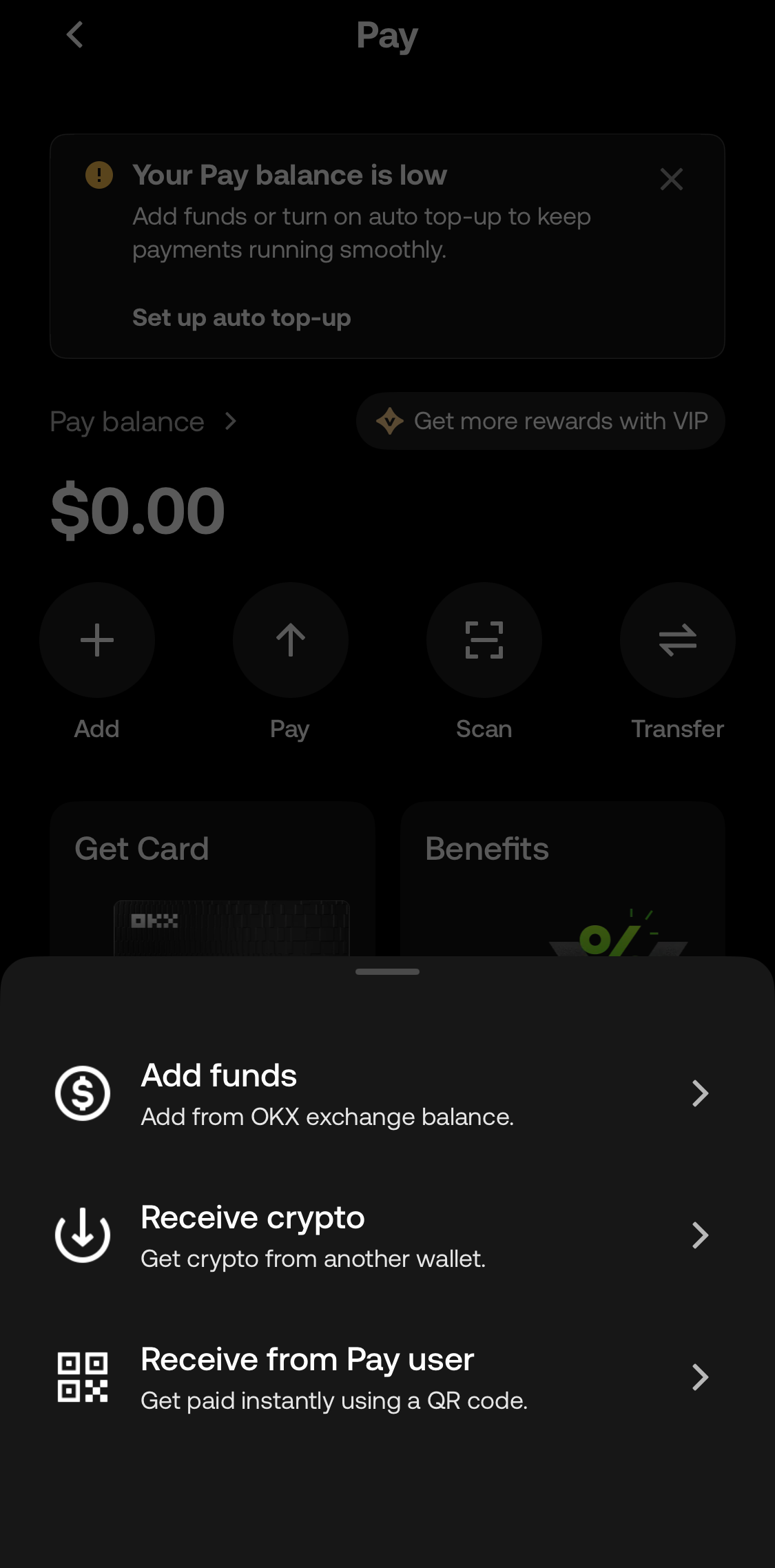 크게 보기
크게 보기신청 화면의 최소 잔액은 발급 수수료와 구분해야 합니다. 이 사례의 10달러는 X Layer의 스테이블코인 잔액 요건으로 표시됐습니다. 내 계정의 조건을 읽고 충전액을 결정하세요.
USDG를 선택한 이유와 실제 전환 결과
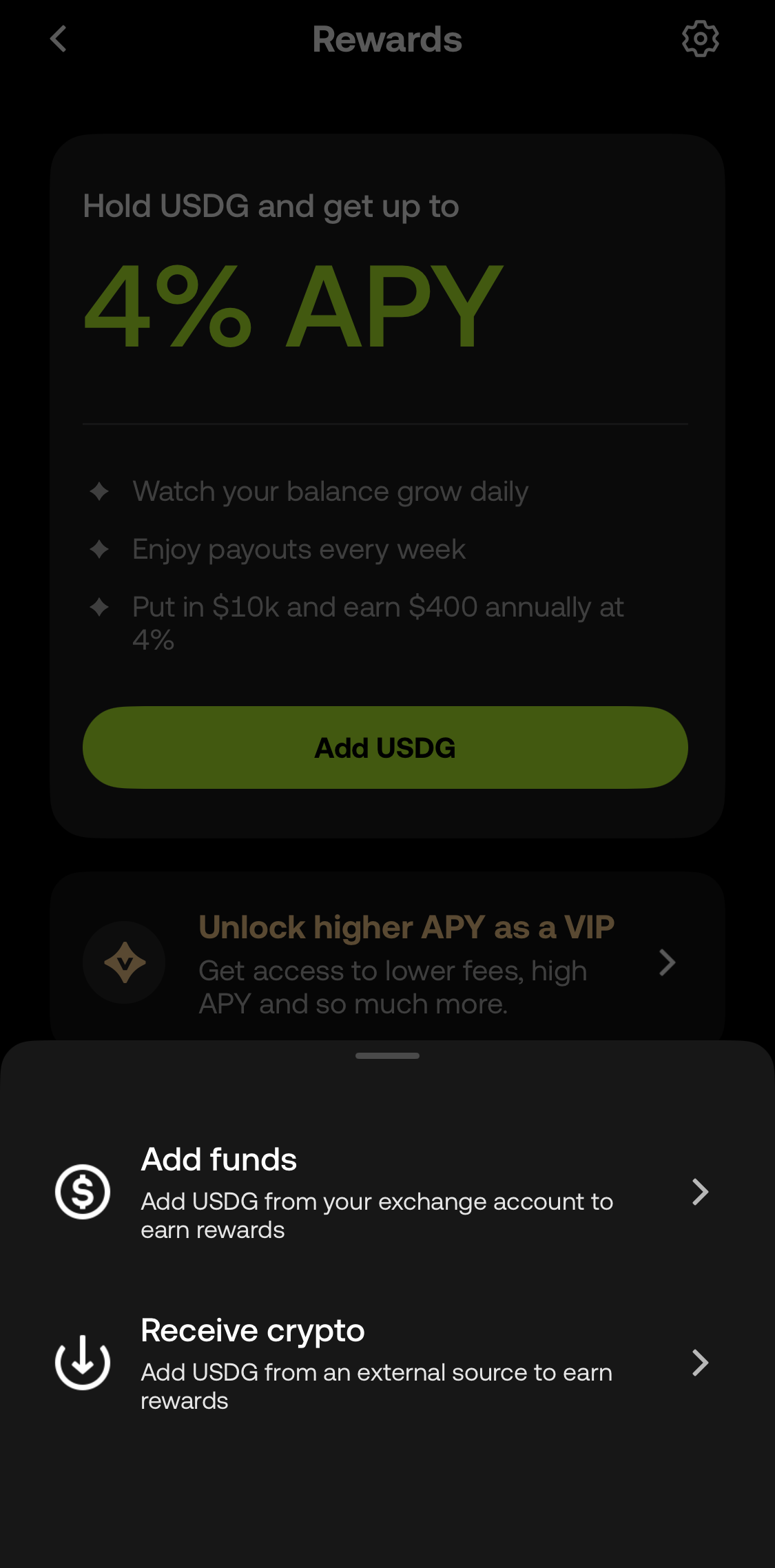
운영자는 구독 환급의 USDG 정산 조건을 고려해 Pay에 받을 자산을 USDG로 선택했습니다. Add로 충전을 열고, 도착 자산은 USDG, 지급할 자산은 거래소의 USDT로 확인합니다. 아래의 마지막 확인 화면에서 자산·수량·환율을 반드시 함께 읽으세요.
 크게 보기
크게 보기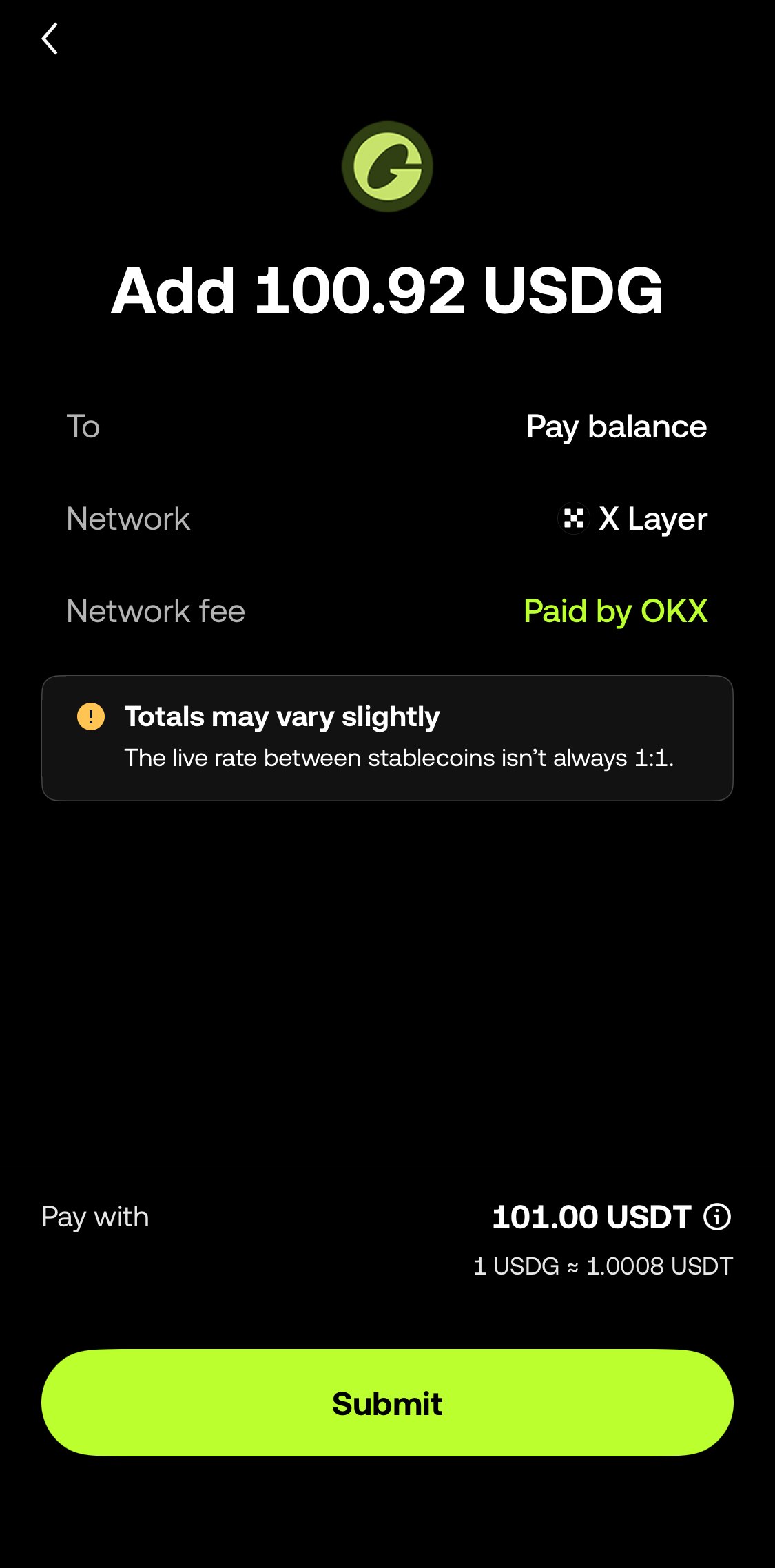 크게 보기
크게 보기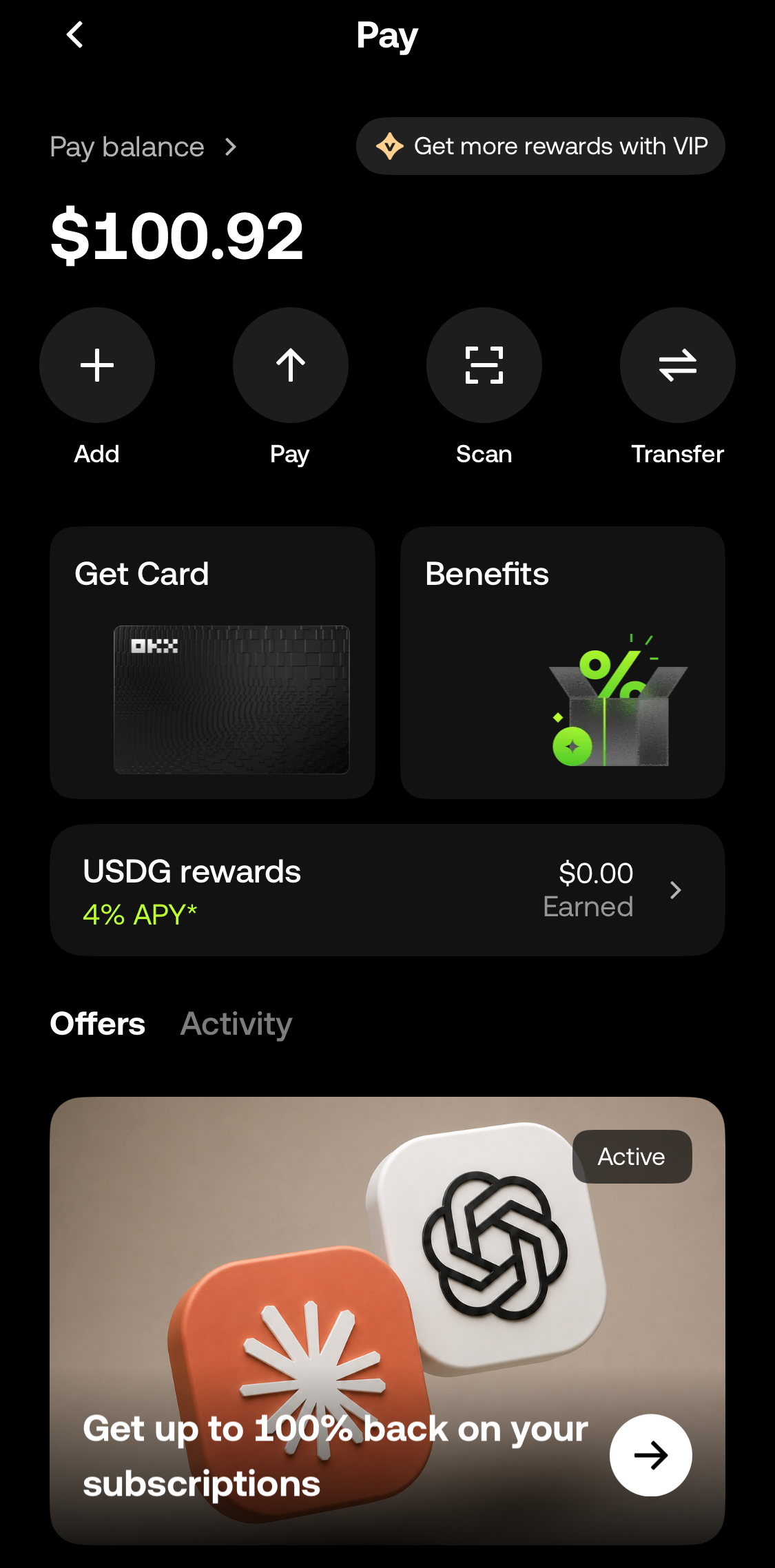 크게 보기
크게 보기| 구분 | 이번 화면에 표시된 값 |
|---|---|
| 거래소에서 지급 | 101 USDT |
| Pay에서 수령 | 100.92 USDG |
| 견적 환율 | 1 USDG ≈ 1.0008 USDT |
| 네트워크 비용 | Paid by OKX이번 충전 화면의 표시 |
| 도착 위치 | Pay balanceX Layer |
전환은 위 견적대로 완료됐고 Pay 잔액에 반영됐습니다. 101 USDT와 100.92 USDG가 같은 토큰 101개에서 수수료만 빠진 관계는 아닙니다. 서로 다른 자산을 제시된 환율로 바꾼 결과입니다. 이후 충전의 견적과 비용이 같다고 보장할 수는 없습니다.
공식 안내상 Funding account의 출금 가능한 잔액이 충전에 사용됩니다. Trading account나 잠긴 자금이 있어 목록에 보이지 않는다면 거래소 내 계정과 사용 가능한 잔액부터 확인합니다. 제출 후에는 취소가 어려우므로 확인 화면을 읽고 Pay 패스키로 인증하세요.
Pay에 표시되는 USDG 연 4%는 무엇인가요?
이 계정의 Pay 화면에는 4% APY가 표시됐습니다. 공식 Pay 보상 안내는 일반 등급의 첫 10,000달러 구간에 4%를 안내하며, 한도 초과 구간과 VIP 등급의 조건은 다릅니다.
이는 은행 예금 금리나 고정 수익 보장이 아닌 변동 가능한 USDG 보상 프로그램입니다. 최소 잔액과 지급 조건, 대상 여부를 확인하세요. 거래소 자산 목록의 별도 USDG APR 표시와 Pay의 보상률을 섞지 않습니다.
USDG 보상 조건 자세히07Get card로 카드 발급을 마무리하세요
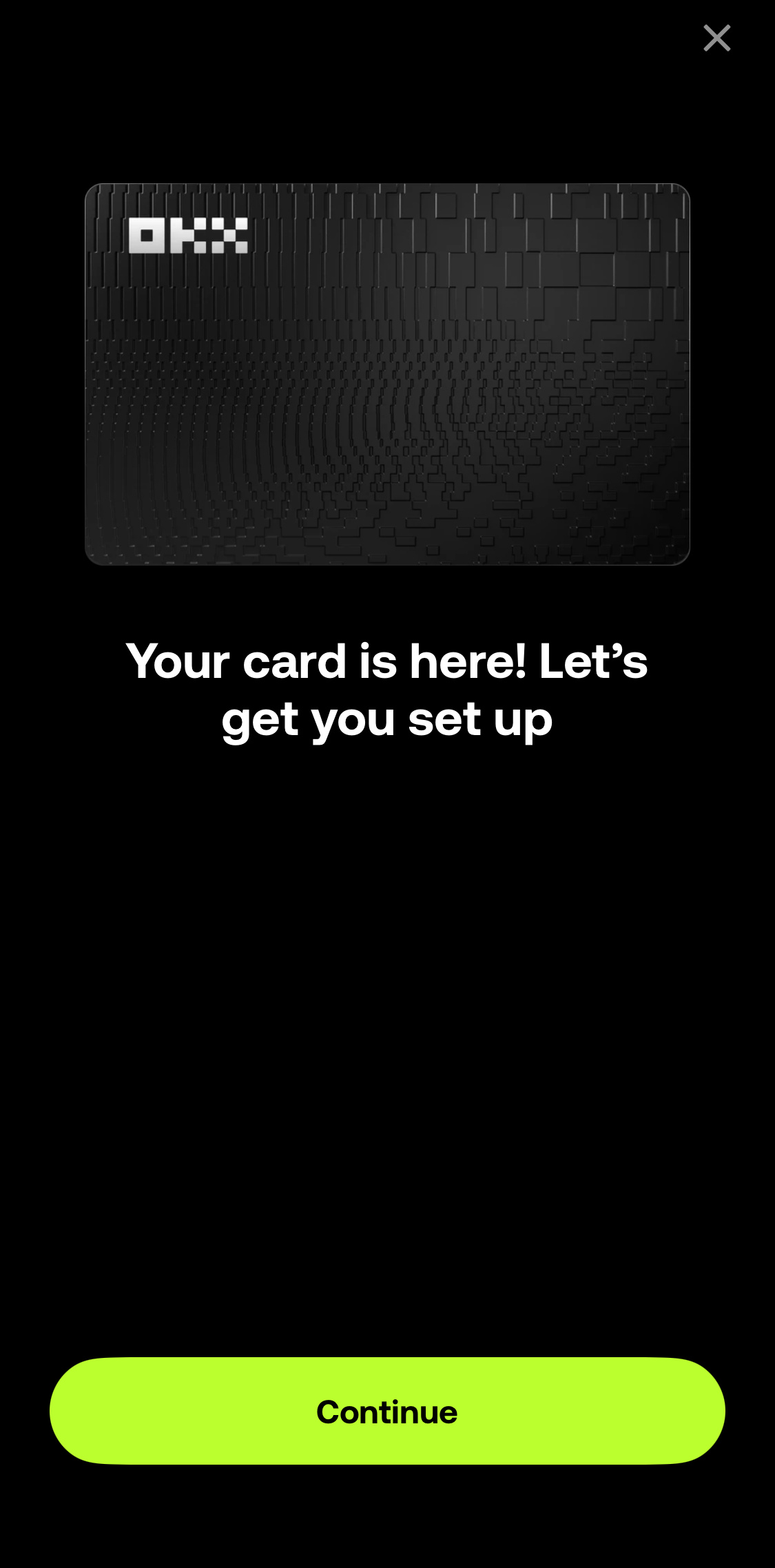
Pay 잔액이 반영되고 신청 요건이 완료됐다면 Get card로 돌아가 남은 약관·정보 확인을 마칩니다. 이 계정은 Your card is here! 화면이 나오며 카드 발급이 완료됐습니다.
 크게 보기
크게 보기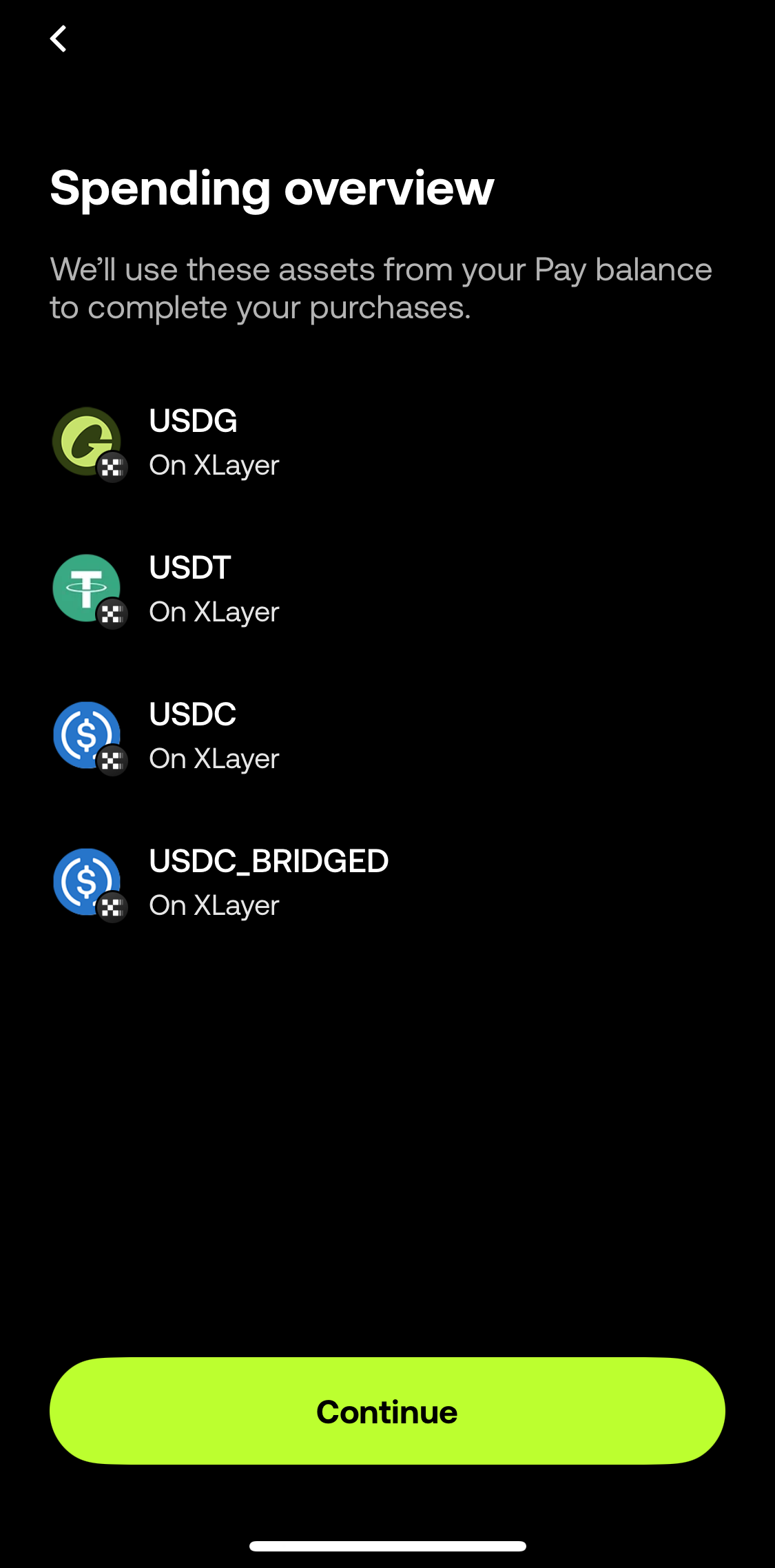 크게 보기
크게 보기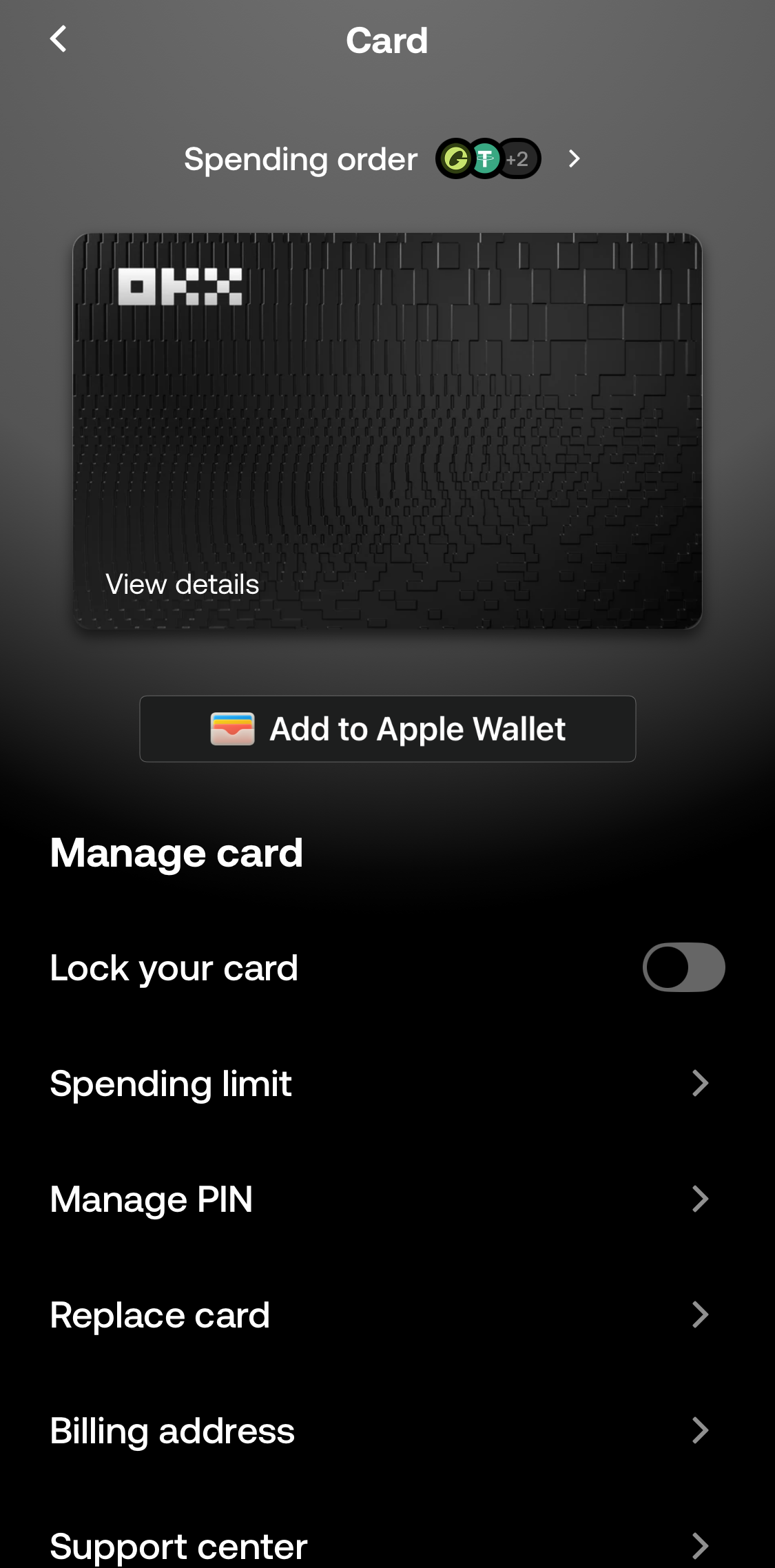 크게 보기
크게 보기카드가 생겼다면 카드 상태, Pay 가용 잔액, 결제 자산의 우선순위를 확인합니다. USDG 정산이 필요한 혜택을 이용하려면 USDG 잔액과 실제 정산 자산을 확인하세요.
이 화면까지는 발급 완료의 확인입니다. 카드 번호가 발급됐다는 사실과 매장 결제 성공, 모바일 지갑 등록 성공, 구독 환급 지급 완료는 각각 별도로 확인해야 합니다.
08첫 결제와 구독 혜택은 따로 확인하세요
온라인 결제와 휴대폰 결제
온라인 결제는 카드 관리의 View details에서 확인한 카드 정보와 청구 주소를 사용합니다. 카드 번호·유효기간·보안 코드는 다른 사람에게 보내거나 후기 사진에 노출하지 않습니다.
| 결제 방법 | 이 사례에서 확인한 범위 | 다음 확인 |
|---|---|---|
| 온라인 결제 | 카드 발급·관리 메뉴 | 가맹점의 해외 카드 허용카드 활성 상태·Pay 잔액 |
| Apple Pay | Add to Apple Wallet 버튼 표시 | Wallet 등록 결과기기·지역·가맹점 지원 |
| Google Pay | 이 촬영에서 등록하지 않음 | 본인 카드 프로그램 지원Google Wallet 등록 결과 |
| 삼성페이 | 직접 등록·결제 미확인 | 삼성월렛의 카드 등록 지원Google Pay와 별개 |
ChatGPT·Claude 혜택 배너를 봤다면
운영자 Pay 화면에는 ChatGPT·Claude 구독에 대한 최대 100% 혜택 배너가 표시됐습니다. 다만 이 배너만으로 월 환급 한도나 적용 기간까지 확인할 수는 없습니다.
- 본인 카드의 Offer를 열어 대상 서비스·월 한도·시작일과 종료일을 읽습니다.
- 안내가 요구하는 공식 웹사이트 직접 카드 결제와 USDG 정산 조건을 확인합니다. 앱스토어 결제는 같은 구독이어도 판매자가 달라질 수 있습니다.
- 결제 승인 뒤 최종 정산과 환급 내역을 따로 확인합니다. 한도는 승인일이 아닌 정산일 기준으로 계산될 수 있습니다.
월 20 USDG를 모든 한국 계정에 지급한다고 적을 근거는 아직 부족합니다. 일부 공식 안내는 별도의 대상 계정과 한도를 설명합니다. 자신의 혜택 화면에 적용된 약관을 확인한 뒤 구독 결제를 바꾸세요.
구독 환급·캐시백 조건 자세히막히는 부분과 자주 묻는 질문
한국에서도 OKX 카드를 발급받을 수 있나요?
이 글에는 한국 거주 정보를 입력한 운영자 계정의 가입·본인 인증·카드 발급 완료 화면이 있습니다. 한 계정의 실제 사례이며 모든 한국 계정의 승인을 보장하지는 않습니다. 자신의 Pay → Card에 표시되는 신청 요건과 심사 결과를 확인하세요.
이미 OKX 계정이 있는데 다시 가입해야 하나요?
아니요. 기존 계정으로 로그인하세요. KYC까지 완료했다면 Pay 활성화 단계부터 진행합니다. 새로 가입하거나 기존 계정을 삭제할 필요가 없으며, 추천 코드가 나중에 소급 적용된다고 안내하지 않습니다.
Confirm where you live가 KYC인가요?
거주 국가 확인으로 시작하는 본인 인증 흐름의 일부입니다. 그 화면만 완료했다고 인증이 끝난 것은 아닙니다. 신분증·얼굴 확인과 요구되는 개인정보 제출을 마친 뒤 승인 상태를 확인해야 합니다.
본인 인증과 USDT 입금은 얼마나 걸렸나요?
운영자는 KYC 심사를 약 5분, 이번 업비트 출금 후 입금을 약 3분으로 기억합니다. 공식 보장 시간은 아니며 추가 심사, 출금 제한, 네트워크 상황에 따라 더 걸릴 수 있습니다.
USDT를 TRON으로 Pay 주소에 바로 보내도 되나요?
이 글의 TRON 경로는 OKX 거래소의 USDT 입금 주소로 보내는 방법입니다. 캡처 당시 Pay 외부 수령 화면은 X Layer·Ethereum을 제시했습니다. 거래소 입금과 Pay 수령을 혼동하지 말고, 보내는 곳과 받는 화면의 네트워크가 일치하는지 확인하세요.
101 USDT가 100.97 USD로 보이면 수수료가 빠진 건가요?
이 사례에서는 OKX에 수량 101 USDT가 그대로 들어왔고 달러 평가액이 100.97 USD였습니다. 서로 다른 단위의 숫자를 빼서 0.03 USDT 수수료라고 계산하면 안 됩니다. 출금 수수료, 도착 토큰 수량, 달러 평가액을 각각 확인하세요.
USDG로 꼭 바꿔야 하나요?
이 글은 USDG 정산을 요구하는 구독 환급 조건을 확인하기 위해 USDG로 충전한 사례입니다. Pay 지원 자산과 카드 결제 자산, 보상 대상 자산은 서로 다를 수 있습니다. 내 계정의 구독 혜택에서 USDG 정산이 필수인지 확인하세요.
Get card를 눌렀는데 Fund your Pay balance가 나와요.
카드 신청 체크리스트에서 Pay 잔액 요건이 아직 충족되지 않았다는 뜻일 수 있습니다. 이 계정에는 X Layer 스테이블코인 최소 10달러가 표시됐습니다. 신청 화면에서 요구하는 금액을 확인하고 Add funds from Exchange로 Pay 잔액을 준비합니다. 이 금액을 발급 수수료와 혼동하지 마세요.
ChatGPT·Claude 구독료를 매달 20달러 돌려받나요?
운영자 화면에는 최대 100% 구독 혜택 배너가 있지만, 그 화면만으로 월 20 USDG와 적용 기간까지 확인할 수는 없습니다. 공식 문서도 대상 계정과 프로그램별 한도가 다릅니다. 결제 전에 내 Offer의 서비스 목록·월 한도·기간·USDG 정산 조건을 확인해야 합니다.
Apple Pay·Google Pay·삼성페이는 쓸 수 있나요?
운영자 카드 관리 화면에는 Add to Apple Wallet이 표시됐습니다. 등록 성공이나 한국 매장 결제 성공까지 확인한 사진은 아닙니다. Apple Pay·Google Pay는 카드 프로그램·기기·지역별 지원을 확인하세요. 삼성페이 직접 등록은 이 사례에서 확인하지 않았고, Google Pay 지원을 삼성페이 지원으로 해석하면 안 됩니다.
처음 시작한다면 계정 만들기부터
앱 설치 후 가입·본인 인증을 진행하고, 계정에 카드 신청이 제공되는지 확인하세요. 이미 가입했다면 Pay 활성화 단계부터 이어가면 됩니다.
OKX 가입 · 추천 링크okx.com의 공식 계정 가입 페이지로 이동합니다.
카드 신청은 가입 후 OKX 앱에서 별도로 진행합니다.
추천 링크로 가입·이용 시 운영자가 보상받을 수 있습니다.
CryptoVND 독립 운영 · 비공식 가이드
가입 전 서비스 특성과 이용 조건
이 사이트는 OKX 공식 사이트나 카드 발급사가 아닌 독립 가이드입니다. 발급 승인과 추천 혜택은 보장하지 않습니다.
Pay·카드 잔액은 은행 예금이 아니며 스테이블코인은 정부의 예금 보장 대상이 아닙니다. 환율·전환·전송 비용과 본인 계정에 적용되는 약관을 확인하세요.